Es wurde berichtet, dass Waydroid auf auch Raspberry Pi's laufen kann!
### One-Liner: Setup als fertiges Bash Script Folgende einzelne Zeile installiert das aktuellste FabAccess Borepin Release automatisch und vollständig auf Linux-Systemen: ```bash curl -L -s https://y.fab-access.org/waydroid | bash ``` Wer dem Kurzlink [https://y.fab-access.org/waydroid](https://y.fab-access.org/waydroid) nicht traut, der kann folgende voll ausgeschriebene Zeile verwenden: ```bash curl -s https://gitlab.com/fabinfra/fabaccess/borepin/-/raw/main/waydroid-installer.sh | bash ``` ### Das grundlegende Setup Wer das Setup manuell durchführen möchte, kann auch alle nachfolgenden Schritte verfolgen. Kubuntu: ```bash sudo apt update && sudo apt upgrade sudo apt install curl ca-certificates -y curl -s https://repo.waydro.id | sudo bash sudo apt install waydroid -y # Die installierte Waydroid Version checken dpkg -l | grep waydroid #Init ausführen (Images installieren) # Folgendes Images werden dabei automatisch von https://sourceforge.net/projects/waydroid/files/images/system/lineage/waydroid_x86_64/ geladen: # - LineageOS 18.1 (20241102 VANILLA) - das Image ist ca. 800 MB groß # - LineageOS 18.1 (20241102 MAINLINE) - das Image ist ca. 180 MB groß sudo waydroid init ``` Fedora ```bash sudo dnf update curl -s https://repo.waydro.id | sudo bash sudo dnf install waydroid -y # Die installierte Waydroid Version checken dnf list installed | grep waydroid #Init ausführen (Images installieren) # Folgendes Images werden dabei automatisch von https://sourceforge.net/projects/waydroid/files/images/system/lineage/waydroid_x86_64/ geladen: # - LineageOS 18.1 (20241102 VANILLA) - das Image ist ca. 800 MB groß # - LineageOS 18.1 (20241102 MAINLINE) - das Image ist ca. 180 MB groß sudo waydroid init --system_channel https://ota.waydro.id/system --vendor_channel https://ota.waydro.id/vendor --rom_type lineage --system_type VANILLA ``` ### Fehlerbehebung (Fedora) Falls das bisherige Setup mit Fehlern scheitert, müssen ggf. die SELinux Regeln für `systemd` und `waydroid` angepasst werden: ```bash ausearch -c 'systemctl' --raw | audit2allow -M my-systemctl semodule -X 300 -i my-systemctl.pp ausearch -c 'waydroid' --raw | audit2allow -M my-waydroid semodule -X 300 -i my-waydroid.pp ``` Temporär - d.h. nur Testweise - kann auch mit `setentforce 0` gearbeitet werden. Etwaige Anpassungen sind außerdem an der Config von Nöten, falls "Failed to load config for waydroid" auftritt (siehe auch Issue [493](https://github.com/waydroid/waydroid/issues/493) und [652](https://github.com/waydroid/waydroid/issues/652)): ```bash sudo vim /var/lib/waydroid/lxc/waydroid/config ``` Auskommentieren: ```bash #lxc.apparmor.profile = unconfined ``` ## Service und Logs Waydroid wird automatisch als Service installiert und auch gestartet. Wir können den Service starten, stoppen und neustarten, und darüberhinaus Logs auslesen: ```bash sudo systemctl status waydroid-container.service sudo systemctl start waydroid-container.service sudo systemctl stop waydroid-container.service sudo systemctl restart waydroid-container.service # Journal und Log File: sudo journalctl -f -u waydroid-container.service sudo less /var/lib/waydroid/waydroid.log #oder kurz: waydroid log #oder über LXc: sudo lxc-info -P /var/lib/waydroid/lxc -n waydroid -sH ``` ## Python pip und venv installieren Kubuntu: ```bash sudo apt install python3-pip python3-venv ``` Fedora: ```bash sudo dnf install python3-pip python3-venv ``` ## Zwischenablage (Clipboard) reparieren Bei der Installation klappt u.U. die geteilte Zwischenablage nicht. In diesem Fall benötigt es die folgenden Pakete. Kubuntu: ```bash sudo dnf install wl-clipboard ``` Fedora: ```bash sudo apt install wl-clipboard ``` und dann: ```bash sudo pip install pyclip --break-system-packages #unsauberer Trick. Hat jemand eine bessere Lösung? ``` ### Session starten ```bash # als normaler Nutzer waydroid session start # oder im Hintergrund: nohup waydroid session start & ``` ## Optionen konfigurieren Wir stellen an ein paar Schrauben!Für das Ausführen muss eine Waydroid Session bereits laufen!
#### Multi-Window Option setzen Aktiviert/deaktiviert die Fensterintegration mit dem Desktop ```bash waydroid prop set persist.waydroid.multi_windows true ``` #### Auflösung des Fensters anpassen Standardmäßig wird die Session im Vollbildmodus gestartet. Auf einem großen Monitor ist das ggf. screcklich. Das lässt sich optional setzen. Siehe [https://github.com/waydroid/waydroid/issues/700](https://github.com/waydroid/waydroid/issues/700) ```bash # Zum Zurücksetzen der Standardeinstellungen folgendes ausführen: waydroid prop set persist.waydroid.width "" waydroid prop set persist.waydroid.height "" # Höhe aus Breite berechnen per Verhältnis (z.B. 16:9): #width = 900 / 16 * 9 =~ 506 waydroid prop set persist.waydroid.height 900 waydroid prop set persist.waydroid.width 506 ``` ## Netzwerk-Traffic zwischen Gast und Host erlauben Falls nach der Installation Anwendungen in Waydroid keine Internetverbindung haben, fehlt möglicherweise eine Konfiguration in der Firewall und/oder in einem Waydroid-Script. Siehe auch [https://github.com/waydroid/waydroid/issues/143](https://github.com/waydroid/waydroid/issues/143) ### Fix in Waydroid Script ```bash sudo sed -i -E 's/=.\$\(command -v (nft|ip6?tables-legacy).*/=/g' /usr/lib/waydroid/data/scripts/waydroid-net.sh sudo systemctl restart waydroid-container.service ``` ## ARM-Builds auf x86-Systemen erlauben (libhoudini) und mehr Normalerweise wird Waydroid vermutlich eher auf einem x86-System installiert werden. Android Applications (APKs) sind aber häufig nur für arm7/arm8 kompiliert. Dafür gibt es einen Workaround namens **libhoudini.** Dafür nutzen wir folgendes Script aus dem Projekt [https://github.com/casualsnek/waydroid\_script](https://github.com/casualsnek/waydroid_script). Wir legen uns eine virtuelle Umgebung (venv) für das Projekt an und installieren die Requirements. ```bash # als normaler Nutzer cd ~ git clone https://github.com/casualsnek/waydroid_script cd waydroid_script/ python3 -m venv venv venv/bin/pip install --upgrade pip venv/bin/pip install -r requirements.txt ``` Danach führen wir aus und wählen **libhoudini** aus: ```bash sudo venv/bin/python3 main.py ``` [](https://docs.fab-access.org/uploads/images/gallery/2024-11/RZAwlomhv75m9MRF-image.png) [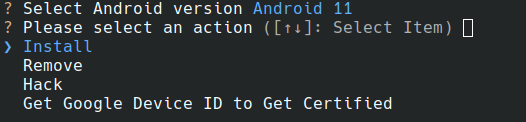](https://docs.fab-access.org/uploads/images/gallery/2024-11/TtoeTbStGpKrLlTs-image.png) Mit der Leertaste können Pakete ab- oder zugewählt werden: [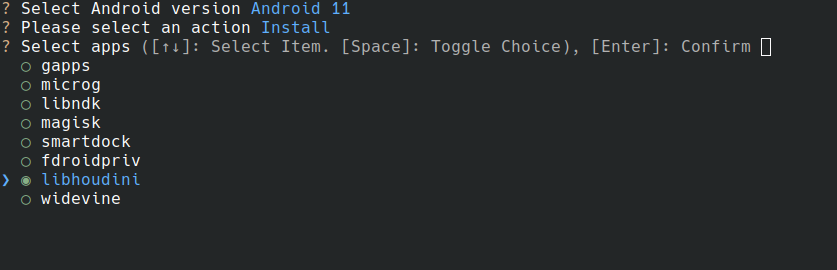](https://docs.fab-access.org/uploads/images/gallery/2024-11/IjllzIoVsix6UYxB-image.png) Danach startet die Installation. libhoudini ist ca. 100 MB groß. Wir können das Menü auch überspringen und einen vollständigen CLI-Befehl eingeben: ```bash sudo venv/bin/python3 main.py --android-version 11 install libhoudini ``` ## FabAccess Client (Borepin) installieren Wir laden den Client als APK-Datei direkt herunter: ```bash # als normaler Nutzer cd ~ wget https://gitlab.com/api/v4/projects/20862588/packages/generic/borepin/v0.3.11/org.fab_infra.fabaccess-Signed.apk waydroid app install org.fab_infra.fabaccess-Signed.apk # wir prüfen, ob das geklappt hat: waydroid app list | grep fabaccess # der Output sollte sein: packageName: org.fab_infra.fabaccess ``` Siehe auch [Downloads / Demo](https://docs.fab-access.org/books/fabaccess-installation/page/downloads-demo#bkmrk-borepin-%28mobile-app%29) ## Waydroid Client anzeigen und benutzen Nachdem der Container gestartet ist und die Session läuft, können wir das User Interface anzeigen: ```bash # als normaler Nutzer waydroid show-full-ui ``` Die Standardoberfläche bei/nach dem Start: [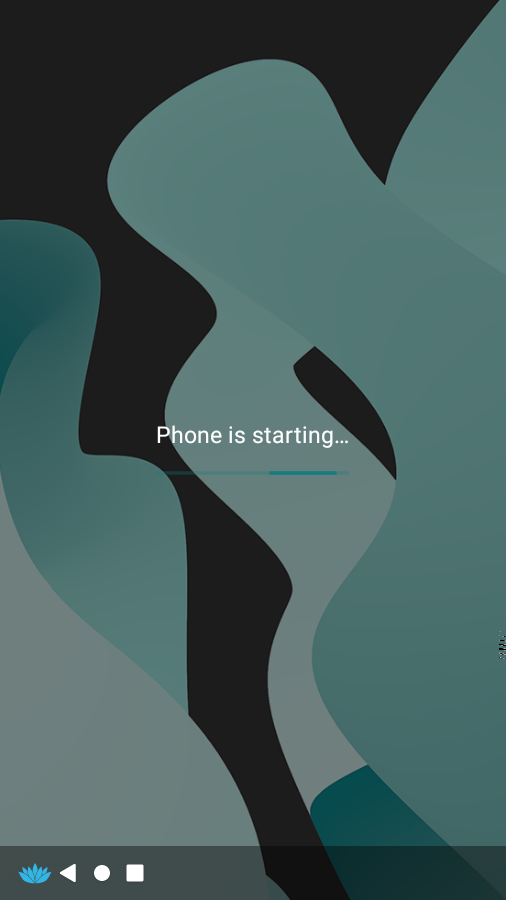](https://docs.fab-access.org/uploads/images/gallery/2024-11/8OxDYVeaoW6aFzL4-image.png) Und letztlich Borepin in Waydroid starten:Der Kaltstart von Borepin bzw. Waydroid kann ca. 30-60 Sekunden dauern.
[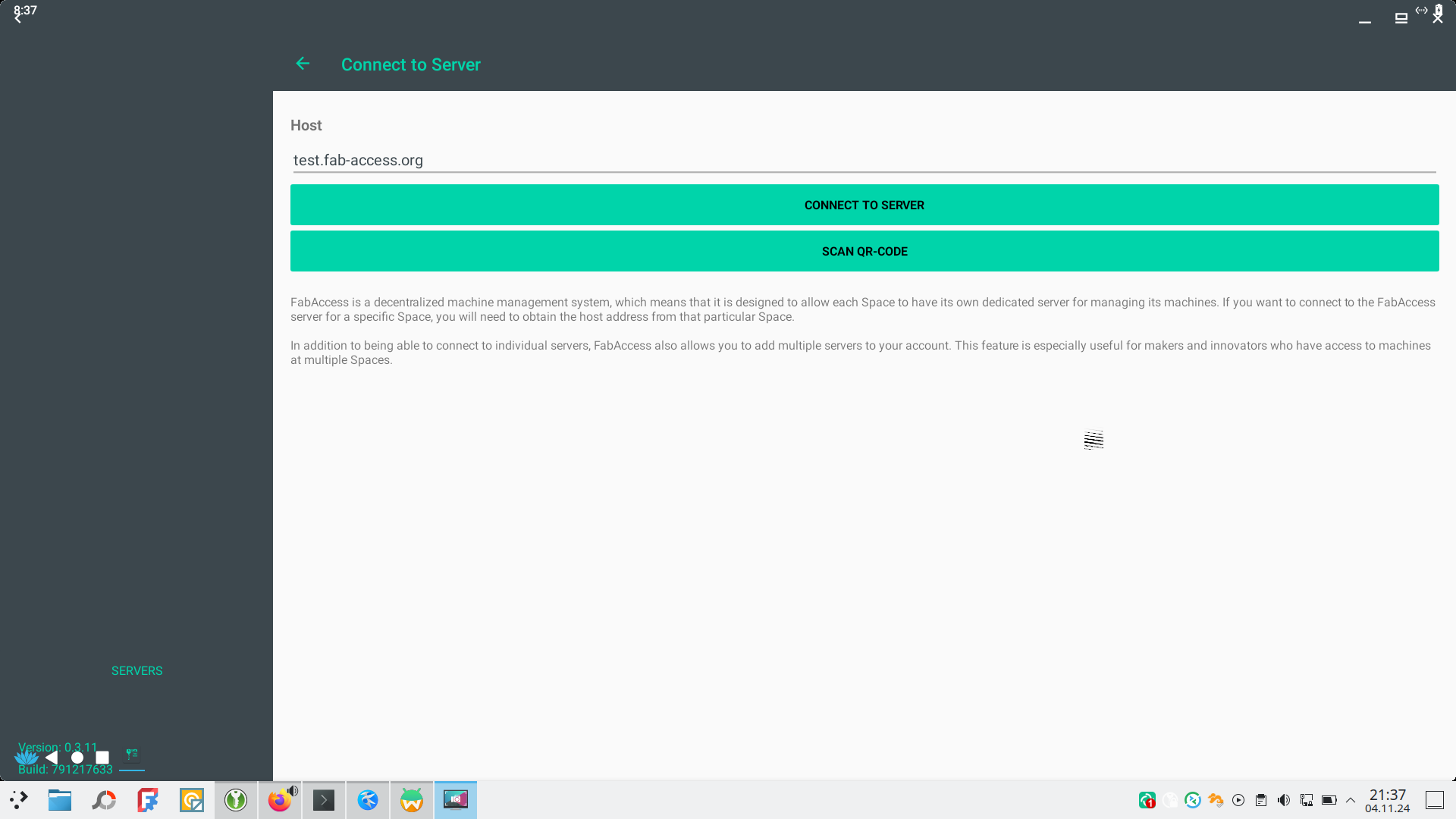](https://docs.fab-access.org/uploads/images/gallery/2024-11/VLWZsqBCBt38qdIK-image.png) ## Waydroid in einem Fenster anzeigen Unter Wayland hat das Client-Fenster leider keine Drag&Drop-Funktion. Wir können es in einen Rahmen einsperren, in dem wir das Tool "cage" verwenden Kubuntu: ```bash sudo apt install cage ``` Fedora: ```bash sudo dnf install cage ``` und dann Waydroid ins Fenster zwingen: ```bash cage waydroid show-full-ui ``` Dadurch erhalten wir folgende Ansicht: [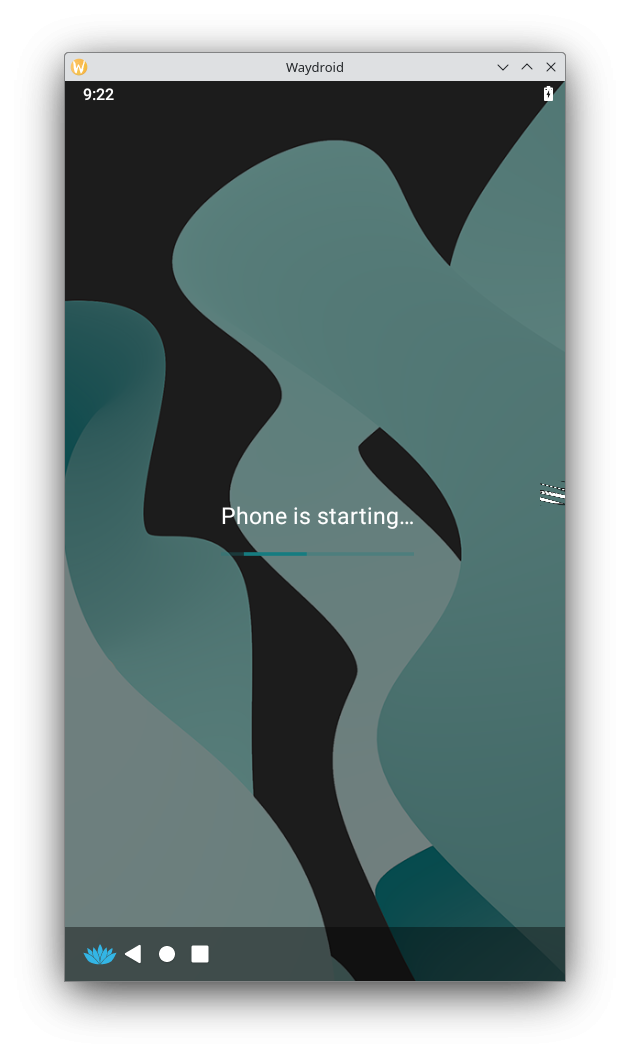](https://docs.fab-access.org/uploads/images/gallery/2024-11/ujS69Ur8i9FB7Yzc-image.png) ## FabAccess Borepin aus dem Startmenü heraus starten Waydroid wird standardmäßig in das Menü eingebunden: [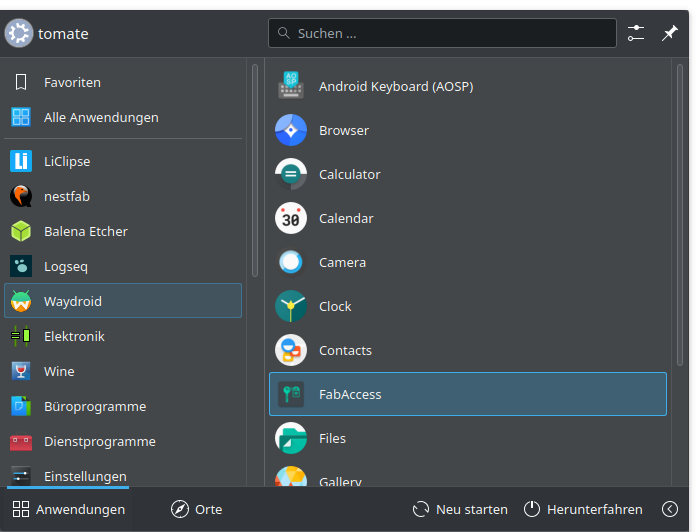](https://docs.fab-access.org/uploads/images/gallery/2024-11/ZauZmdOM8ev7CykW-grafik.png) Im Menü-Editor kann dieser Eintrag auch angesehen werden: [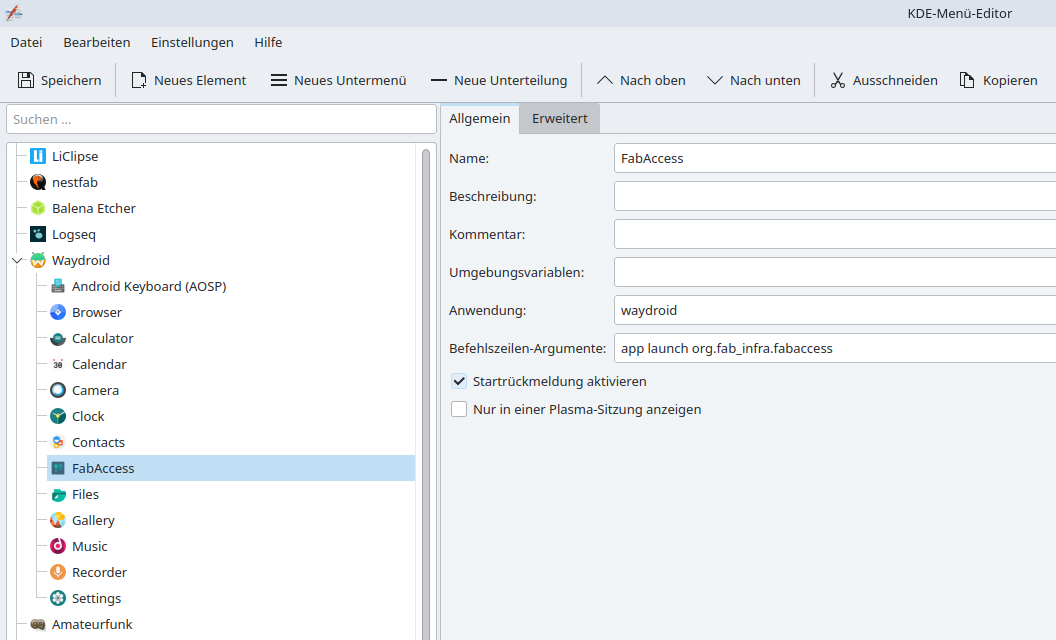](https://docs.fab-access.org/uploads/images/gallery/2024-11/89OcIKtNVe1z37ep-grafik.png) ## FabAccess Borepin per Kommandozeile starten Das geht auch: ```matlab waydroid app launch org.fab_infra.fabaccess ``` oder mit Cage: ```matlab cage waydroid app launch org.fab_infra.fabaccess ``` ## Waydroid Upgrade Waydroid bekommt regelmäßig Updates. Wir können mit folgendem Befehl aktualisieren: ```bash sudo waydroid upgrade ``` Das im Hintergrund befindliche Base-Image für das Betriebssystem macht sich auch visuell bemerkbar und kann direkt per `Download` aktualisiert werden: [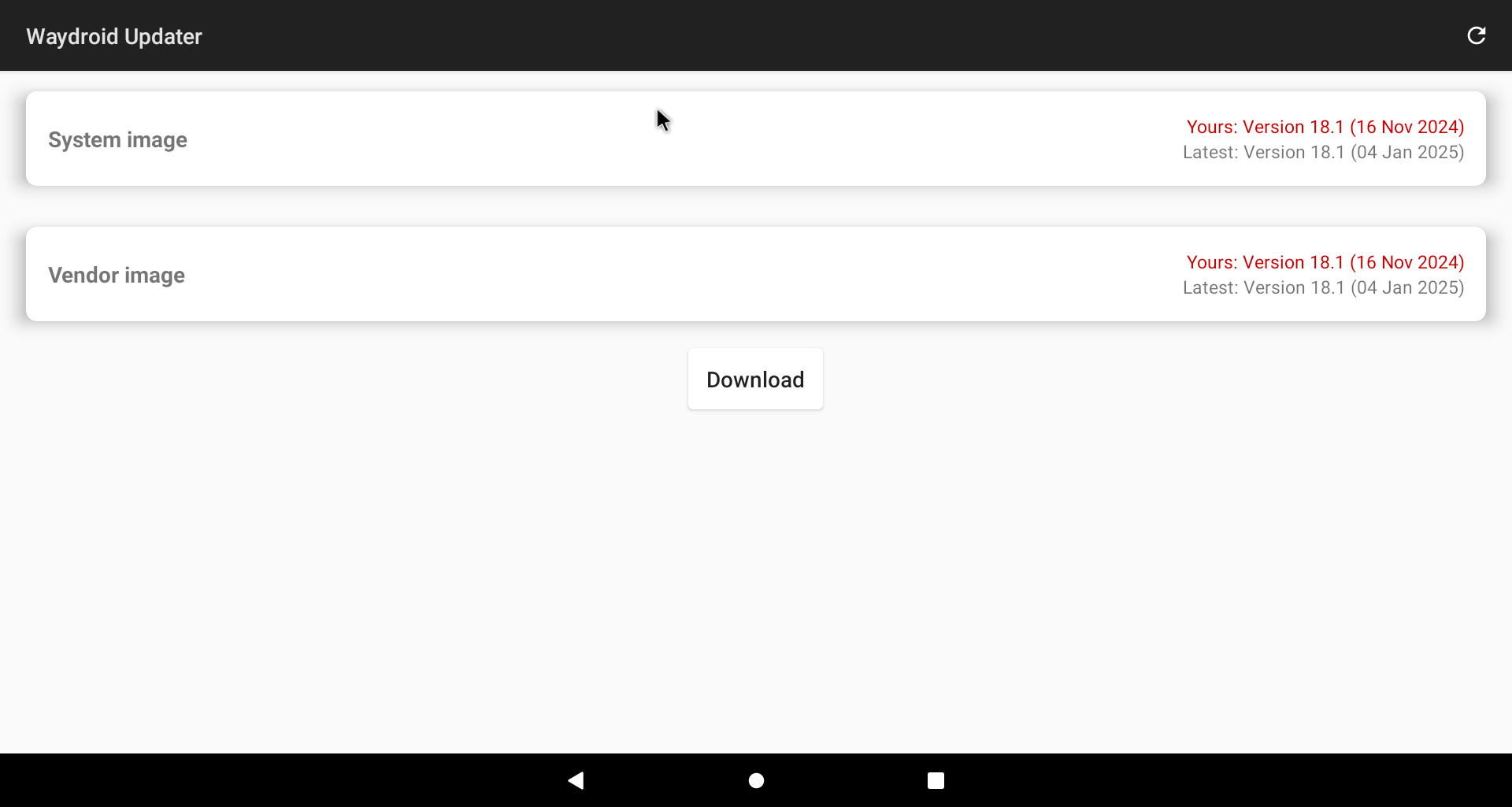](https://docs.fab-access.org/uploads/images/gallery/2025-01/lnj7bIQB6M6RZWCY-bildschirmfoto-20250106-173317.png) ## Drag & Drop Fenster Durch Gedrückthalten der `Super`-Taste (in der Regel die Taste zwischen linkem `Ctrl` und `Alt`) und Anklicken einer beliebigigen Stelle des Wayland-Fensters kann dieses an die gewünschte Stelle verschoben werden.