Da das Erstellen, Komprimieren und Hochladen von Images aufwendig ist und nur in einem sauberen Zustand Sinn macht, hinkt dieses Setup in der Regel den aktuellen Wochen um einige Wochen bis Monate hinterher!
### Wie sieht das Setup aus? Das Setup basiert auf der Dokumentation [Server - Anleitung zum selber kompilieren](https://docs.fab-access.org/books/fabaccess-installation/page/server-anleitung-zum-selber-kompilieren "Server - Anleitung zum selber kompilieren") ### Raspberry Pi Image Klon erzeugenDieser Schritt ist nur zu Informationszwecken abgebildet. Für den Nutzer des Demo Servers wird er nicht benötigt!
Hierzu wurde das SD-Karten Image vom Pi zunächst in eine Datei gedumped: ```bash DT=$(date '+%Y%m%d') sudo dd if=/dev/sda of=~/${DT}-fabinfra.img bs=1M status=progress ``` Das Image verkleinern wir dann mit [PiShrink](https://github.com/Drewsif/PiShrink) so, dass es auch auf schmalere SD-Karten passt (Unser Setup hat eine 64 GB SD, aber so lässt es sich auch auf z.B: 32 GB große Karten installieren). Wir installieren PiShrink zunächst: ```bash sudo apt update && sudo apt install -y wget parted gzip pigz xz-utils udev e2fsprogs wget https://raw.githubusercontent.com/Drewsif/PiShrink/master/pishrink.sh chmod +x pishrink.sh sudo mv pishrink.sh /usr/local/bin ``` Dann verkleinern wir das Image: ```bash sudo pishrink.sh ~/${DT}-fabinfra.img ``` Im Anschluss verkleinern wir das Image nochmals, indem wir es packen. Damit können wir teilweise 20 GB große Images in 5 GB große \*.gz Files komprimieren. ```bash gzip --best --verbose ~/${DT}-fabinfra.img > ~/${DT}-fabinfra.img.gz ``` ### Raspberry Pi Image flashen Du hast das Image heruntergeladen und möchtest es auf deinen Raspberry Pi 3 B+ installieren? Dafür benötigst du eine wenigsten 32 GB große MicroSD Karte und ein Flashing Tool deiner Wahl. Wir empfehlen [Balena Etcher](https://etcher.balena.io/). Der Flash-Vorgang ist hier sehr simpel: Image auswählen, Zieldatenträger auswählen, dann Flash! drücken und ein paar Minuten warten. Danach die SD-Karte unmounten und in den Raspberry Pi stecken und boooten. Fertig! [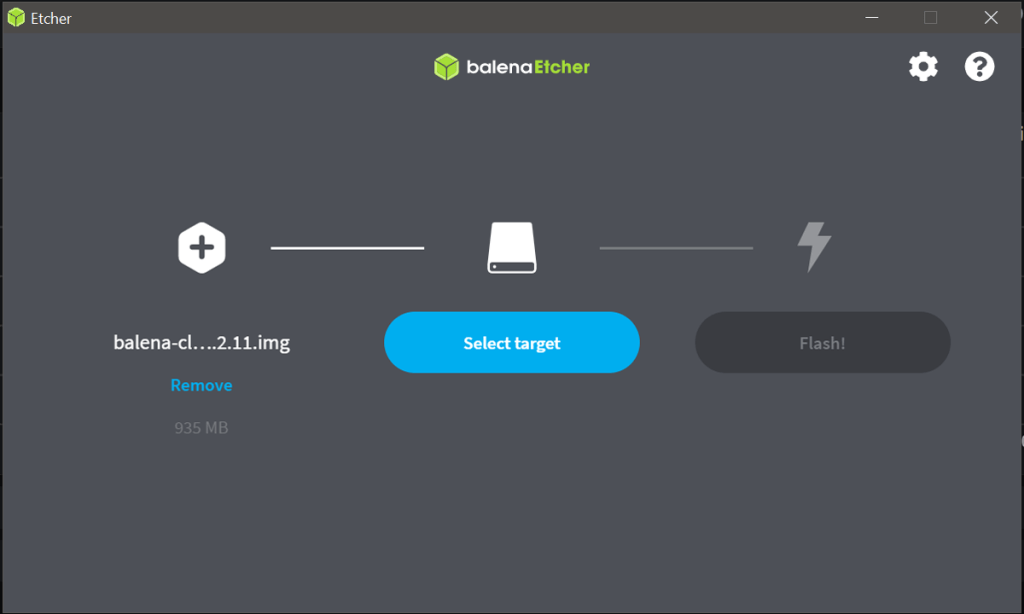](https://docs.fab-access.org/uploads/images/gallery/2024-11/WBo6gRcqYpSENtuH-grafik.png) ### Fritz!Box 4040 Einstellungen Wer eine Fritz!Box 4040 oder eine andere Fritz!Box mit Firmware 8.0.0 oder höher hat, kann die Einstellungen vom Demo-Setup simpel bei seiner eigenen Fritz!Box importieren und testen. Dazu loggen wir uns in die Fritz!Box ein und manövrieren zu `System` → `Sicherung` → `Wiederherstellen`:Das Passwort findet sich in der Auflistung [Übersicht Geräte, Dienste und Credentials](#bkmrk-%C3%9Cbersicht-ger%C3%A4te--un).
. [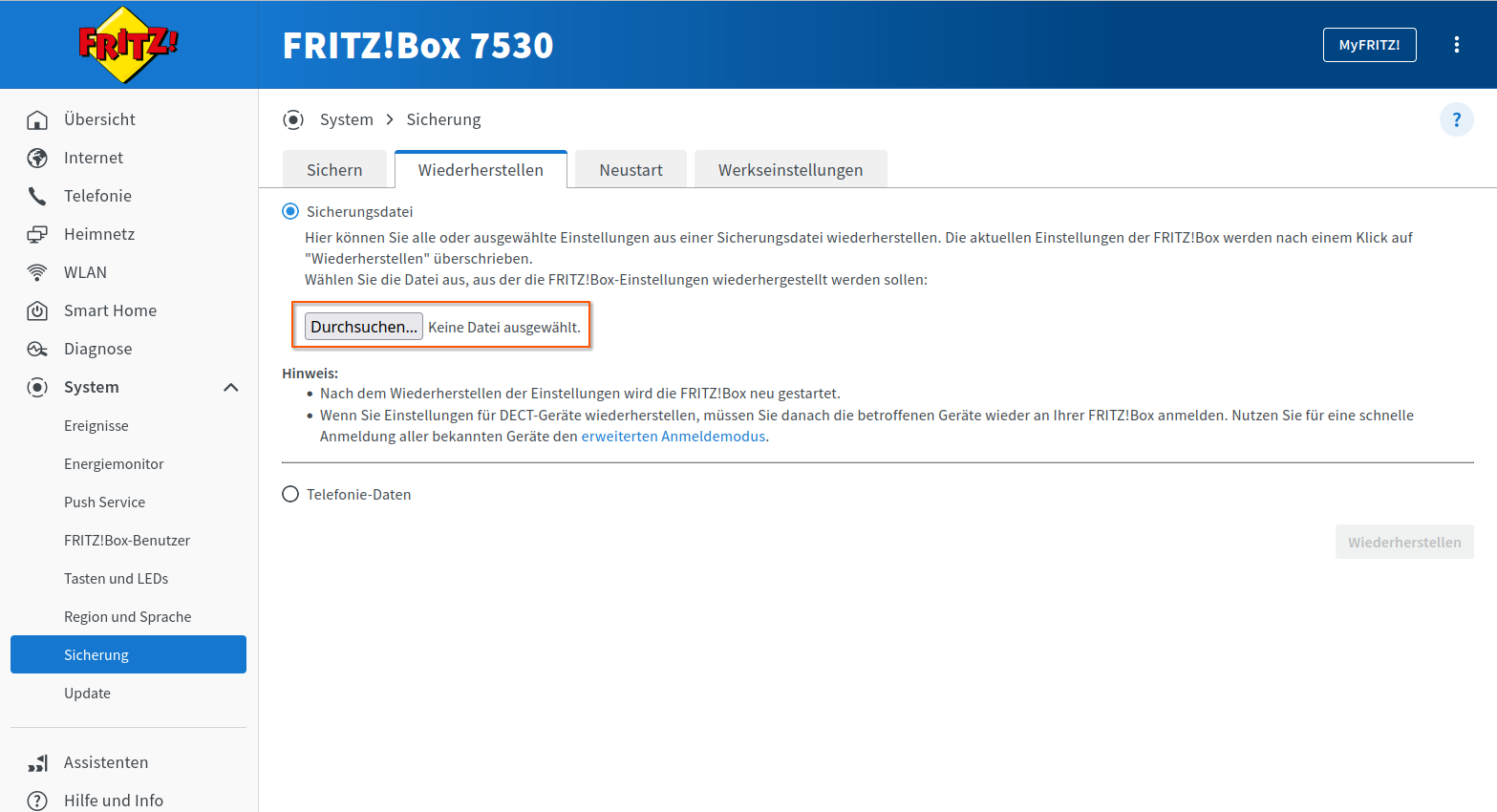](https://docs.fab-access.org/uploads/images/gallery/2024-11/zqPeTPeh5omL2SJH-grafik.png) ### Übersicht Geräte, Dienste und Credentials **Fritz!Box 4040** - Hostname: `fabinfra101` - IPv4-Adresse: `192.168.188.1` - Web Interface(s): [https://fabinfra101.fritz.box](https://fabinfra101.fritz.box) - Benutzer: `fabmin` - Passswort: `QDa7YCPB68hYP58rNR89` - Wifi SSIDs - `fabinfra101_2400` und `fabinfra101_5000` - Passwort: `desfire.2019!` - Für Sicherung/Wiederherstellung der Grundkonfiguration (Sicherungsexport): `fabinfra101` - Firmware 8.0.0 **Raspberry Pi 3 B+** - Hostname: `fabaccess` - IPv4-Adressen: - LAN: `192.168.188.31` - Wifi: `192.168.188.34` - SSH-Zugang - Benutzer: `fabinfra-root` - Passswort: `vulca` - FabAccess Server (BFFH) läuft auf Port `59661` - Grafana - [http://192.168.188.31:3000](http://192.168.188.31:3000) - Admin Benutzer: - Benutzer: `admin` - Passwort: `FABfana%2024-` - Viewer Benutzer: - Benutzer: `viewer` - Passwort: `viewer` - Prometheus - [http://192.168.188.31:9090](http://192.168.188.31:9090) - Basic Auth Benutzer: - Benutzer: `admin` - Passwort: `prometheus` - Mosquitto MQTT Server - Adresse: `192.168.188.31:1883` - Benutzer: `fabinfra101` - Passwort: `fablocal` **Aktoren** In unserem Demo-Setup sind 6 Nous A1T Schaltsteckdosen mit Tasmota Firmware vorkonfiguriert. Außerdem findet sich ein Sound Aktor zur Wiedergabe einer mp3 per Audioklinke (3,5mm) wieder. - Schaltsteckdosen Nous A1T mit Tasmota Firmware 14.3.0 - Hostname: `tasmota_1` bis `tasmota_6` - IP-Adresse: `192.168.188.41` bis `192.168.188.46` - Web-Interface: [http://192.168.188.41](http://192.168.188.41) bis [http://192.168.188.46](http://192.168.188.46) - Web Benutzer (überall gleich): - Benutzer: `admin` - Passwort: `fabinfra101` **Ressourcenliste** [maschinenliste.csv](https://downloads.fab-access.org/rpi3bplus-demo-setup/maschinenliste.csv) (erstellt für und genutzt mit [FabAccess Config Generator](https://docs.fab-access.org/books/fabaccess-konfiguration/page/einfache-konfiguration-mit-dem-fabaccess-config-generator "Einfache Konfiguration mit dem FabAccess Config Generator")). ### Downloads - Raspberry Pi 3 B+ SD-Card Image Dump (\*.gz Format) - Fritz!Box 4040 Konfigurationsbackup (Firmware 8.0.0) - Anleitungsdokumente - Ressourcenliste (als ODS für PDF/CSV Export und Import in FabAccess Config Generator) - URL: [https://downloads.fab-access.org/?dir=rpi3bplus-demo-setup](https://downloads.fab-access.org/?dir=rpi3bplus-demo-setup)