Wird dieser zusammengeführte Dump nicht ausgeführt und crasht der Serverdienst, dann sind alle etwaigen Remote-Änderungen u.U. nicht wiederbringbar.
## Backup Script anlegen und konfigurierenWir können theoretisch auch die komplette Datenbank sichern (Benutzerdatenbank + Statusdatenbank). Im Script muss dann `DB_DUMP_CMD` der Parameter `--dump-users` gegen `--dump-db` getauscht werden.
```bash vim /opt/fabinfra/scripts/bffh-backup.sh ``` ```bash #!/bin/bash # Database dump command DB_DUMP_CMD="/usr/bin/bffhd -c /etc/bffh/bffh.dhall --dump-users" # Backup directory BACKUP_DIR="/etc/bffh/config_backup" # Number of backups to keep NUM_BACKUPS_TO_KEEP=5 # Dry run flag DRY_RUN=false # Parse command-line options while getopts ":n:r" opt; do case $opt in n) NUM_BACKUPS_TO_KEEP="$OPTARG" ;; r) DRY_RUN=true ;; \?) echo "Invalid option: -$OPTARG" >&2 exit 1 ;; :) echo "Option -$OPTARG requires an argument." >&2 exit 1 ;; esac done # Current date and time CURRENT_DATE=$(date +"%Y%m%d%H%M%S") # Create a backup file name BACKUP_FILE="$BACKUP_DIR/db_backup_$CURRENT_DATE.toml" # Create backup dir, if not existent if [ ! -d $BACKUP_DIR ]; then mkdir -p $BACKUP_DIR fi # Execute the database dump command if [ "$DRY_RUN" = true ]; then echo "Dry run mode: Database backup command will not be executed." echo "Backup command: $DB_DUMP_CMD $BACKUP_FILE" else $DB_DUMP_CMD $BACKUP_FILE fi # Check if the database dump was successful if [ $? -eq 0 ]; then echo "Database backup completed successfully." # Sort backup files by modification time in ascending order sorted_backup_files=($(ls -rt "$BACKUP_DIR")) # Determine number of backups to delete num_backups_to_delete=$((${#sorted_backup_files[@]} - NUM_BACKUPS_TO_KEEP)) cd $BACKUP_DIR # Delete oldest backups if necessary if [ $num_backups_to_delete -gt 0 ]; then for ((i = 0; i < $num_backups_to_delete; i++)); do if [ "$DRY_RUN" = true ]; then echo "Dry run mode: Would remove old backup: ${BACKUP_DIR}/${sorted_backup_files[$i]}" else rm "${sorted_backup_files[$i]}" echo "Removed old backup: ${BACKUP_DIR}/${sorted_backup_files[$i]}" fi done fi else echo "Error: Database backup failed." fi ``` ```bash chmod +x /opt/fabinfra/scripts/bffh-backup.sh ``` Das Script kann einzeln getestet werden. Es kann mit Parametern gestartet werden: - n = Anzahl der aufzuhebenden Backups - r = dry run ```bash # Trockenlauf (dry run) - nur testen und nichts löschen /opt/fabinfra/scripts/bffh-backup.sh -r -n 2 # Backup durchführen und nur die letzten 5 aufheben, alle anderen löschen /opt/fabinfra/scripts/bffh-backup.sh -n 5 ``` ## Backup-Script mit systemd Timer Das Script kann als timed Service eingebunden werden, um es so zu automatisieren. Unter Beachtung **obiger** **Parameter** in `ExecStart` kann folgendes eingebunden werden: ```bash vim /opt/fabinfra/scripts/bffh-backup.service ``` ```ini [Unit] Description=BFFH Backup Service [Service] Type=oneshot ExecStart=/opt/fabinfra/scripts/bffh-backup.sh -n 10 ``` Außerdem als Timer. Dieser muss den gleichen Name haben wie der Service (siehe [https://wiki.ubuntuusers.de/systemd/Timer\_Units](https://wiki.ubuntuusers.de/systemd/Timer_Units)) ```bash vim /opt/fabinfra/scripts/bffh-backup.timer ``` ```ini [Unit] Description=BFFH Backup Timer [Timer] # Run every day at midnight OnCalendar=daily Persistent=true [Install] WantedBy=timers.target ``` Wir aktivieren und starten das Backup schließlich einmal manuell und prüfen dessen Ausgabe. Hinweis: Da wir einen Timer für den Service verwenden, müssen wir den Service nicht "enablen". Denn das macht der Timer selbst. ```bash sudo ln -sf /opt/fabinfra/scripts/bffh-backup.service /etc/systemd/system/bffh-backup.service sudo ln -sf /opt/fabinfra/scripts/bffh-backup.timer /etc/systemd/system/bffh-backup.timer sudo systemctl daemon-reload sudo systemctl start bffh-backup.service journal -f -u bffh-backup.service ``` ## Backup-Script mit cron Wer lieber auf einen klassischen Cronjob setzten möchte, kann statt dem Service folgendes machen: ```bash sudo vim /etc/cron.d/bffh-backup ``` ```bash #“At 00:00.” 0 0 * * 0 bffh /opt/fabinfra/scripts/bffh-backup.sh -n 10 ``` Der Cronjob wird um 00:00 Uhr vom Benutzer `bffh` gestartet. Es gibt keinen Log Output. Dieser lässt sich jedoch leicht ergänzen. # Nutzerdatenbank laden / hashen / prüfen ## Nutzerdatenbank laden / hashen Für das Laden und ggf. Rehashen der Nutzerdatenbank (`users.toml`) kann folgendes Script genutzt werden. Es prüft zunächst, ob die Konfiguration `bffh.dhall` von BFFH valid ist. Wenn nicht, wird nichts unternommen. Im Anschluss werden die Nutzer neu geladen und anschließend in die gleiche Datei **optional** wieder exportiert, um etwaige unverschüsselte Passwörter automatisch zu hashen. BFFH prüft beim Laden die users.toml auf Syntaxfehler. Wem diese Checks nicht ausreichen, der kann sich dem [erweiteren Validator-Script](#bkmrk-nutzerdankenbank-pr%C3%BC) widmen,Hinweis: Das Script basiert auf einem auf dem System aktiven **systemd** Service namens `bffh.service`
```bash mkdir -p /opt/fabinfra/scripts/ vim /opt/fabinfra/scripts/bffh-load-users.sh ``` ```bash #!/bin/bash #check config BFFHD="/usr/bin/bffhd" DATA="/etc/bffh" CFG="$DATA/bffh.dhall" USERS="$DATA/users.toml" while [[ $# -gt 0 ]]; do case $1 in -h|--help) echo "-h|--help - show help" echo "-r|--rehash - overwrite users.toml with hashed passwords (ensure secure secrets)" exit 1 ;; -r|--rehash) REHASH="y" shift ;; -*) ;; esac done echo "use -h|--help to show additional script options!" $BFFHD --check --config $CFG > /dev/null if [ $? == 0 ]; then #pre-check bffh.dhall echo "Config is valid. Loading users ..." $BFFHD --verbose --config $CFG --load-users=$USERS if [ $? == 0 ]; then #then load users.toml $BFFHD --verbose --config $CFG --dump-users /tmp/users.toml --force else echo "Error: Newly given users.toml is invalid!" exit 1 fi #if this was successful and service is running, restart it, elso do nothing if [ $? == 0 ]; then if [[ $REHASH == "y" ]]; then #overwrite users if --rehash option is given (not null) echo "Rehasing users.toml!" cat /tmp/users.toml > $USERS rm /tmp/users.toml fi FAS="bffh.service" STATUS="$(systemctl is-active $FAS)" if [ "${STATUS}" = "active" ]; then echo "restarting $FAS" systemctl restart $FAS else echo -e "\n\n$FAS not active/existing. Not restarting bffh service!" fi fi else echo "Error: Currently loaded users.toml is invalid!" exit 1 fi ``` ```bash chmod +x /opt/fabinfra/scripts/bffh-load-users.sh ``` ## Nutzerdankenbank prüfen (users.toml validator) Ein Python-Script erlaubt die Auswertung einer `users.toml` Datei mit folgenden Features: - zählt die Nutzer und deren zugewiesene Rollen - überprüft auf Duplikate bei Nutzernamen, Passwörtern und Cardkeys - validiert Passwörter auf Verschlüsselung (Argon2) - validiert eventuell vergebene Cardkeys (UUID) - gibt Hinweise bei möglichen Datenbankfehler (z.B. falsche Datentypen) - erzeugt eine Statistik über die Verwendung von Passwörtern, Cardkeys und RollenDas Script benötigt mindestens Python 3.11. Erst ab dieser Version wird `tomllib` unterstützt!
Tool installieren: ```bash cd /opt/fabinfra/tools/ git clone https://github.com/vmario89/fabaccess-users-toml-validator.git ``` Benutzen: ```bash python3 /opt/fabinfra/tools/fabaccess-users-toml-validator/validate.py ```Über den optionalen Parameter `--db /opt/fabinfra/bffh-data/config/users.toml` kann auch eine andere Benutzerdatenbankdatei an Stelle der Standarddatei `/etc/bffh/users.toml` angegeben werden!
### Fehlermeldungen und deren Bedeutung **Invalid initial character for a key part (at line x, column y)** Möglicher enthält der Benutzername Sonderzeichen wie Umlaute und ist nicht in Hochkommas geführt. In diesem Falle bricht das Script ab. `[Ö]` ist kein gültiger Benutzername, `["Ö"]` schon. # FabAccess State Script (Email-Warnung bei Fehlerzustand) Ein kleines Helferscript, was an ein beliebiges Mail-Postfach eine Email sendet, wenn unser systemd Service `bffh.service` nicht mehr korrekt läuft. Falls der Service nicht installiert wurde, dann wird das Script einen Fehler werfen. Wir verwenden außerdem im Script das smarte smtp-cli Tool von mludvig: [https://github.com/mludvig/smtp-cli/tags](https://github.com/mludvig/smtp-cli/tags). Es kann jedoch auch jeder andere beliebige Mail-Client verwendet werden, um cli-basierte Nachrichten zu versenden. Kleiner Fix: [https://github.com/mludvig/smtp-cli/issues/28](https://github.com/mludvig/smtp-cli/issues/28) ```bash # smtp-cli installieren sudo apt install cpanminus sudo cpanm Net::DNS sudo apt install libio-socket-ssl-perl libdigest-hmac-perl libterm-readkey-perl libmime-lite-perl libfile-libmagic-perl libio-socket-inet6-perl cd /opt sudo wget https://github.com/mludvig/smtp-cli/archive/refs/tags/v3.10.zip sudo unzip v3.10.zip sudo rm v3.10.zip sudo mv /opt/smtp-cli-3.10/smtp-cli /usr/bin/ sudo rm -rf /opt/smtp-cli-3.10/ mkdir -p /opt/fabinfra/scripts/ vim /opt/fabinfra/scripts/bffh-state.sh ``` ```bash #/!bin/bash SMTP_SERVER="smtp.fablabchemnitz.de:587" SMTP_MAILBOX="REDACTED" SMTP_PW='REDACTED' FROM="fabaccess.noreply@stadtfabrikanten.org" TO="webmaster@stadtfabrikanten.org" SUBJECT="FabAccess BFFH Service failed" MAILFILE="/tmp/mail.txt" systemctl status bffh.service 2>&1 > ${MAILFILE} if [ $? != 0 ]; then #wenn exit code von systemd unit nicht 0 cat ${MAILFILE} /usr/bin/smtp-cli --server ${SMTP_SERVER} --user ${SMTP_MAILBOX} --password ${SMTP_PW} --from "${FROM}" --to "${TO}" --subject "${SUBJECT}" --body-plain ${MAILFILE} fi ``` ```bash chmod +x /opt/fabinfra/scripts/bffh-state.sh ``` Und dann testen wir das Script. Es gibt den Status auf der Kommandozeile aus und sollte parallel eine Email an das Zielpostfach mit gleichem Inhalt senden. ## Einbinden in systemd Service Wir können dieses Script auch direkt in unseren [bffh.service](https://docs.fab-access.org/books/fabaccess-installation/page/server-anleitung-zum-selber-kompilieren#bkmrk-systemd-service-anle) einbinden. Dazu fügen wir folgende Zeile in die Sektion `[Service]` ein: ``` vim /etc/systemd/system/bffh.service ``` ``` ExecStopPost=/usr/bin/bash /opt/fabinfra/scripts/bffh-state.sh $EXIT_CODE ``` Danach muss der Service neu gestartet werden: ``` sudo systemctl daemon-reload sudo systemctl restart bffh.service ``` # Echtzeituhr (RTC) Modul DS3231 für Raspberry Pi Wer FabAccess auf einem Raspberry Pi betreiben möchte und eine Echtzeituhr für genaue und unabhängige Zeitstempel wünscht, kann ein RTC Modul installieren und konfigurieren: Diese Anleitung basiert auf [https://learn.adafruit.com/adding-a-real-time-clock-to-raspberry-pi/set-rtc-time](https://learn.adafruit.com/adding-a-real-time-clock-to-raspberry-pi/set-rtc-time) [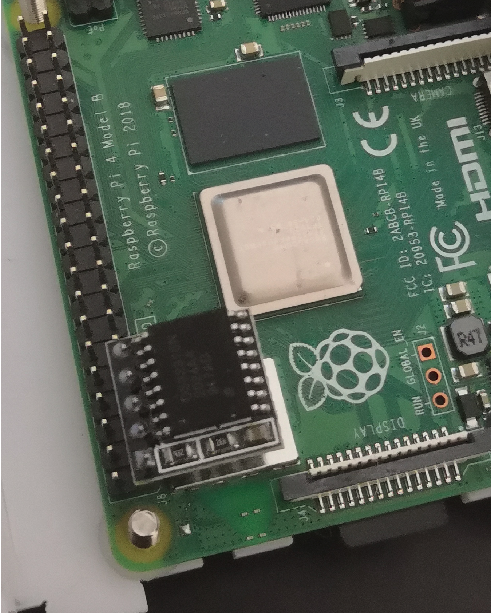](https://docs.fab-access.org/uploads/images/gallery/2024-12/kccCtTZ3neSqAWTE-grafik.png) *Das von uns verbaute Uhrenmodell ist [DS3231](https://funduinoshop.com/elektronische-module/schnittstellen-konverter/rtc/ds3231-uhrzeit-modul-fuer-raspberry-pi)* Wir fügen in der Boot-Konfiguration folgende Device Tree Overlays (`dtoverlay`) ein: ```bash sudo vim /boot/config.txt ``` ```bash # Additional overlays and parameters are documented /boot/overlays/README dtoverlay=i2c-rtc,ds3231 ``` ```bash sudo vim /etc/modules ``` ```bash i2c-bcm2708 i2c_dev ``` Danach starten wir den Pi neu ```bash sudo reboot ``` Nach dem Restart prüfen wir, ob unsere Echtzeituhr verfügbar ist. ```bash i2cdetect -y 1 #should be visible at 0x68 ``` Wenn ja, dann können wir die standardmäßig installierte "Fake Hardware Clock" deinstallieren: ```bash sudo apt remove fake-hwclock sudo update-rc.d -f fake-hwclock remove sudo systemctl disable fake-hwclock ``` Noch etwas nachstellen und dann die Uhr in Betrieb nehmen: ```bash sudo vim /lib/udev/hwclock-set ``` ```bash #!/bin/sh # Reset the System Clock to UTC if the hardware clock from which it was copied by the kernel was in localtime. dev=$1 /sbin/hwclock --rtc=$dev --hctosys ``` ```bash sudo hwclock -r sudo hwclock --verbose -r sudo hwclock -w #write the time sudo hwclock -r #read the time ```