**Hinweis:** aktuell kann keine MQTTS-Verbindung definiert werden. Siehe [https://gitlab.com/fabinfra/fabaccess/fabfire\_adapter/-/issues/3](https://gitlab.com/fabinfra/fabaccess/fabfire_adapter/-/issues/3)
In der Sektion `[bffh]` geben wir die Verbindung zum BFFH Server an. Parameter sind: - `hostname` (Pflicht) - `port` (Pflicht) #### Reader-Verbindungen In der Sektion `[reader]` geben wir dann die Details der FabReader ein, diese sind: - `[readers.**Unterstützt werden nur DESFire EV2 Karten! Weitere Infos siehe [Funktionsprinzip / Grundlagen](https://docs.fab-access.org/books/fabfire-und-nfc-tags/page/funktionsprinzip-grundlagen "Funktionsprinzip / Grundlagen")**
Hier geht's zum GitLab Repository: [https://gitlab.com/fabinfra/fabaccess/FabFire-Provisioning-Tool](https://gitlab.com/fabinfra/fabaccess/FabFire-Provisioning-Tool) ### InstallationFalls BFFH Server bereits [als Paket installiert](https://docs.fab-access.org/books/fabaccess-installation/page/server-installation-mit-distributionspaketen-deb-rpm "Server - Installation mit Distributionspaketen (*:deb, *.rpm)") wurde, dann ist der Installationsschritt überflüssig und kann übersprungen werden, weil `fabfire_provision` bereits im System installiert ist!
Wir beziehen uns hier auf die fabfire\_provision Version **0.1.0**. Die Version kann geprüft werden mit dem Befehl: `fabfire_provision --version`
Zunächst klonen wir das git Repository (als Benutzer, der eine Installation von `rustup` vorweist und damit die ausführbaren Befehle `cargo` und `rustc`). In unserem [Demo Setup](https://docs.fab-access.org/books/fabaccess-installation/page/server-online-demo-server-testfab-accessorg "Server - Demo Server zum Ausprobieren von FabAccess ohne Installation") ist das der Benutzer `fabinfra-root`. ```shell mkdir -p /opt/fabinfra/tools/ cd /opt/fabinfra/tools/ git clone https://gitlab.com/fabinfra/fabaccess/FabFire-Provisioning-Tool.git fabfire_provision cd fabfire_provision/ ``` ```shell sudo apt install libpcsclite-dev ``` Danach kompilieren wir zunächst die Anwendung, um eine ausführbare Binary `fabfire_provision` im Ausgabeverzeichnis `/opt/fabinfra/tools/fabfire-provision/target/release/` zu erhalten: ```javascript cargo build --release ``` Wir kopieren diese Binary in das Allgemeinverzeichnis `/usr/bin` und passen den Eigentümer an: ```bash sudo cp /opt/fabinfra/tools/fabfire_provision/target/release/fabfire_provision /usr/bin/ sudo chown root:root /usr/bin/fabfire_provision ``` **Hinweis:** Das Tool kann auch mit der im Projektordner beiliegeden `Cross.toml` und dem [cross-rs](https://github.com/cross-rs/cross) Tool für andere Architekturen kompiliert werden: ```bash sudo apt install podman cargo install cross ``` ```bash cross build --target aarch64-unknown-linux-gnu --release cross build --target=armv7-unknown-linux-gnueabihf --release ``` ### Benutzung Eine allgemeine Übersicht der Programmiermöglichkeiten erhalten wir zunächst mit: ```javascript fabfire_provision --help ``` ```bash Simple program to greet a person Usage: fabfire_provision [OPTIONS] Options: --idEs gibt noch keinen Parameter, um einen bestimmten Reader in der Werkstatt auszuwählen (Siehe [Issue #1](https://gitlab.com/fabinfra/fabaccess/FabFire-Provisioning-Tool/-/issues/1)). Wir empfehlen deshalb den als aller erstes definierten FabReader als "Anlerngerät" zu verwenden. Die Konfiguration erfolgt in der [Konfiguration](#bkmrk-konfiguration) des FabFire Adapters.
Die Karte sollte während des Schreibvorgangs nicht vom Gerät entfernt werden. Wir führen dann den folgenden Befehl mit Parametern aus, welche sich teilweise mit unserer Hauptkonfiguration decken, um die aufgelegte Karte für den ausgewählten Nutzer (im Beispiel für den Admin Benutzer) entsprechend zu formatieren: - [`--space`](https://docs.fab-access.org/Siehe%20https:/docs.fab-access.org/books/fabaccess-konfiguration/page/hauptkonfiguration-bffhdhall#bkmrk-spacename) - der Name des Spaces - `--instance` - der Name der FabAccess-Instanz. Ähnlich zu [instanceurl](https://docs.fab-access.org/books/fabaccess-konfiguration/page/hauptkonfiguration-bffhdhall#bkmrk-instanceurl), aber ohne Protokollteil. Kann z.B. ein Hostname oder ein [FQDN](https://docs.fab-access.org/books/awesome-fabinfra/page/glossar-begrifflichkeiten-und-abkurzungen#bkmrk-fqdn-%28fully-qualifie "Glossar (Begrifflichkeiten und Abkürzungen)") sein. - `--contact` - die Angabe, wo bzw. wer im Falle des Kartenverlusts zu kontaktieren ist. Idealweise geben wir hier eine URL zu einer Kontakt- oder Impressumseite an - `--token` - der jeweilige Benutzername, wie er in z.B. in [users.toml](https://docs.fab-access.org/books/fabaccess-konfiguration/page/benutzerkonfiguration-userstoml "Benutzerkonfiguration - users.toml") definiert ist ```bash fabfire_provision --space "FabAccess Demo Setup" --instance fabaccess.local --contact https://fab-access.org/impressum --token "Admin" ``` Die Ausgabe des Befehls spuckt einen Schlüssel aus (cardkey), den wir in die [Benutzerdatenbank importieren](https://docs.fab-access.org/books/fabaccess-konfiguration/page/benutzerkonfiguration-userstoml#bkmrk-benutzerkonfiguratio) müssen. Das geht aktuell mit Hilfe der Datei [users.toml](https://docs.fab-access.org/books/fabaccess-konfiguration/page/benutzerkonfiguration-userstoml "Benutzerkonfiguration - users.toml") Weitere Argumente können mit den entsprechenden Kommandozeilenargumenten übergeben werden, das sind: - `--app-authkey` - App Authentication Key (siehe [AN12696](https://www.nxp.com/docs/en/application-note/AN12696.pdf) - Kapitel 2.7) - `--app-masterkey` - App Master Key (siehe [AN12696](https://www.nxp.com/docs/en/application-note/AN12696.pdf) - Kapitel 2.7) - `--id` - [Application Identifier (AID)](https://docs.fab-access.org/books/awesome-fabinfra/page/glossar-begrifflichkeiten-und-abkurzungen#bkmrk-aid). Der Standard im FabFire Provisioning Tool lautet `4604226` und in FabAccess Server bzw. Borepin lautet `0x464142`. Idealerweise vergeben wir für unseren Space eine eigene AID! - `--magic` - Der Standard Magic Key lautet `FABACCESS\0DESFIRE\01.0\0` und sollte dabei belassen werden - `--picc-masterkey` - Der Master Key der Keycard ([PICC](https://docs.fab-access.org/books/awesome-fabinfra/page/glossar-begrifflichkeiten-und-abkurzungen#bkmrk-picc-%28proximity-inte "Glossar (Begrifflichkeiten und Abkürzungen)")) ### Eine Karte formatieren (löschen) Das Formatieren einer Karte löscht alle Dateien und Schlüssel geht so: ```shell fabfire_provision --format ``` ### Fehlerbehebung **Error: NoService** Der FabReader ist nicht bereit. Er ist nicht angeschlossen oder wurde nicht erkannt. **Failed to connect to card x on reader y****TODO**
**Failed to transmit [APDU](https://docs.fab-access.org/books/awesome-fabinfra/page/glossar-begrifflichkeiten-und-abkurzungen) command to card: x****TODO**
## Smartcard Reader Tools unter Linux Folgende Tools können beim Umgang mit Smartcard Readern allgemein hilfreich sein. Wir installieren dazu `pcsc-tools`. Siehe auch [https://pcsc-tools.apdu.fr](https://pcsc-tools.apdu.fr) ```bash sudo apt install pcscd pcsc-tools sudo systemctl status pcscd.service ``` Die installierten Werkzeuge können mit folgenden Befehlen ausgeführt werden: - `pcsc_scan` - `ATR_analysis` - `scriptor` - `gscriptor` [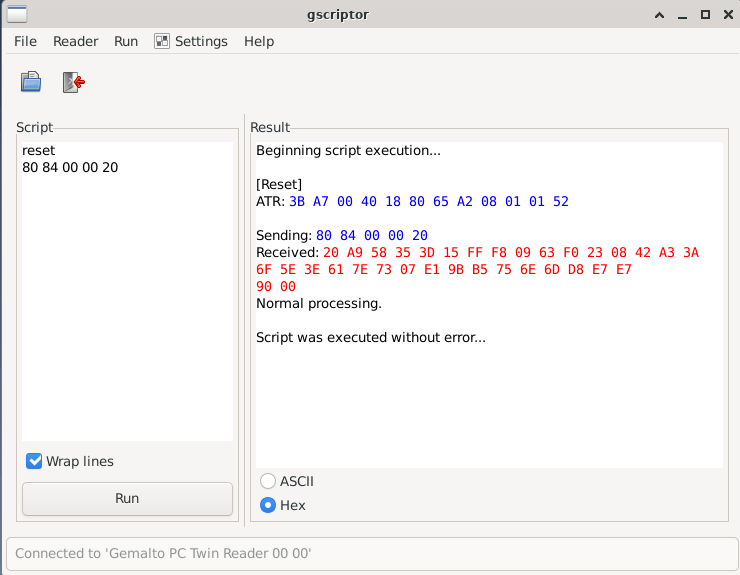](https://docs.fab-access.org/uploads/images/gallery/2025-02/5WEe9UmRfihxdGvQ-grafik.png) *Grafische Oberfläche mit `gscriptor`*