Es gibt verschiedene schaltbare Geräte mit der [Open Source Tasmota Firmware](https://github.com/arendst/tasmota). Diese sind alle über einen [Tasmota Aktor](https://docs.fab-access.org/books/plugins-aktoren-initiatoren/page/aktor-tasmota "Aktor: Tasmota") mit FabAccess kompatibel. Die Geräte sind in der Regel sehr kostengünstig, egal ob Zwischenstecker oder Mehrfachsteckdosenleiste - damit kann die Stromversorgung von Ressourcen sehr leicht eingeschalten werden. Durch die Tasmota Firmware können. auch die Aktorenabindunge und das Geräteverhalten sehr flexibel angepasst werden.
## Beliebte Hardware
Besonders beliebte Tasmota-kompatible Hardwarekomponenten für das Schalten von Ressourcen sind z.B.
- [Gosund EP2](https://de.ghomesmart.com/products/gosund-wlan-smart-steckdose-ep2) (Schaltsteckdose Einzelstecker)
- [Nous A1T](https://nous.technology/product/a1t.html) (Schaltsteckdose Einzelstecker)
- [Nous A5T](https://nous.technology/product/a5t.html) (Mehrfachschaltsteckdosenleiste)
- [Nous A6T](https://nous.technology/product/a6t.html) (Schaltsteckdose Einzelstecker **IP44 für Outdoor**-Einsatz)
- [Sonoff S26 R2 Plug](https://sonoff.tech/product/smart-plugs/s26r2/) (Schaltsteckdose Einzelstecker)
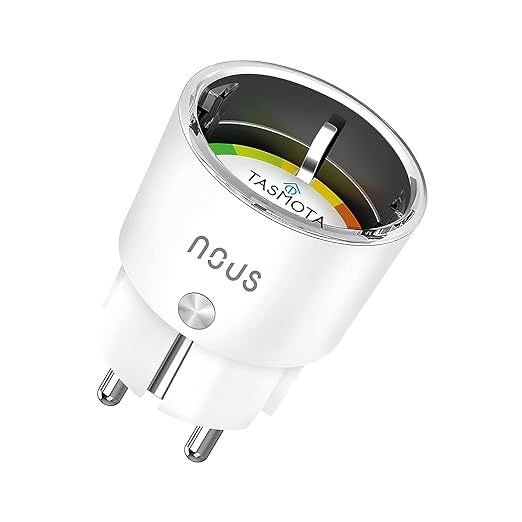
### Nous A1T
Die im Vergleich zu den Gosund EP2 etwas bessere Steckdose, da sie mehr Leistung verträgt (3680 Watt)
[](https://docs.fab-access.org/uploads/images/gallery/2024-10/oC6BPX5NDf1HKQtv-nousa1tp.jpg)
Wichtig ist, dass es sich bei dem Nous um die [Tasmota](https://docs.fab-access.org/books/awesome-fabinfra/page/glossar-begrifflichkeiten-und-abkurzungen#bkmrk-tasmota)-Variante handelt, da nur diese ohne externe Cloud funktioniert. Die Nous A1T lassen sich vorgeflashed erwerben.
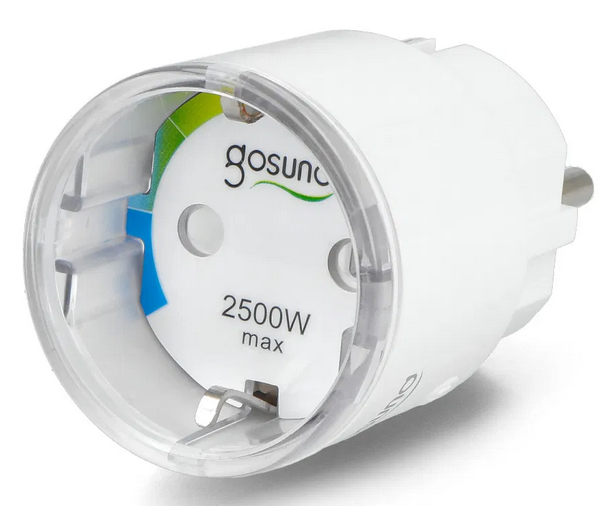
### Gosund EP2
Der EP2 (2500 Watt) ist der Nachfolger des Gosund SP111 und ist fast baugleich. Durch seine ebenso wie die Nous A1T kompakte Bauweise passt dieser Stecker in fast jede Ecke und auch lässt er sich recht einfach [OTA-Flashen](https://www.tasmota.info/#ota-flash).
[](https://docs.fab-access.org/uploads/images/gallery/2025-02/hhrI5lY2dGasfao7-grafik.png)
## Wichtige Links
- [https://tasmota.github.io/docs/Firmware-Builds](https://tasmota.github.io/docs/Firmware-Builds)
- [https://gitlab.com/fabinfra/fabaccess/grafana/-/tree/main?ref\_type=heads](https://gitlab.com/fabinfra/fabaccess/grafana/-/tree/main?ref_type=heads)
- [https://tasmota.github.io/docs/Commands](https://tasmota.github.io/docs/Commands)
- Folgende Links können verwendet werden, um kompatible Hardware aufzuspüren:
- [https://templates.blakadder.com/search.html](https://templates.blakadder.com/search.html)
- [https://tasmota.github.io/docs/Supported-Modules](https://tasmota.github.io/docs/Supported-Modules/)
## Tasmota Schaltsteckdose ins Netzwerk einbinden - HowTo
Diese Anleitung basiert auf [https://nous.technology/product/a1t/de.html](https://nous.technology/product/a1t/de.html)
### Schaltsteckdose einstecken und Web Interface öffnen
1. Die Dose öffnet kurze Zeit nach Einstecken einen eigenen Access Point. Wir verbinden uns mit dieser SSID und rufen das Web Interface [http://192.168.4.1](http://192.168.4.1) (HTTPS nicht von Haus aus unterstützt!) vom Nous auf. In der Regel ist die IP-Adresse folglich `192.168.4.1`. Siehe auch [https://nous.technology/product/a1t/de.html](https://nous.technology/product/a1t/de.html)
### Mit Wifi SSID verbinden
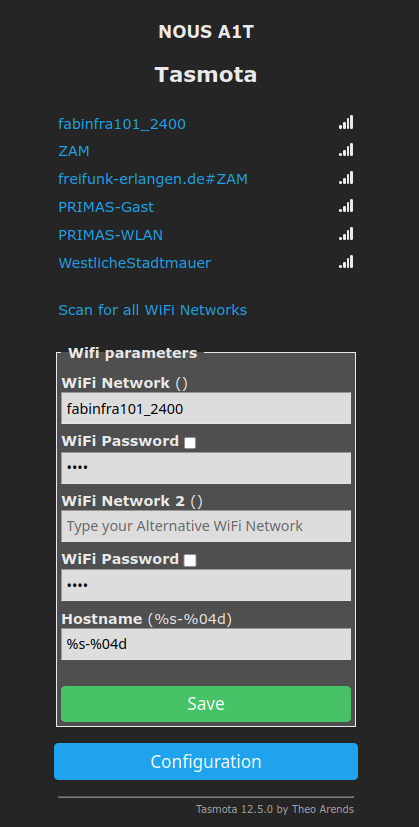
Wir suchen unsere lokale Werkstatt-SSID aus und verbinden das Modul:
[](https://docs.fab-access.org/uploads/images/gallery/2024-11/EerItYnjBeecVuNG-grafik.png) [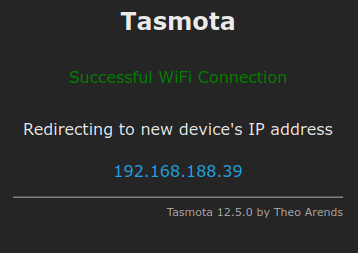](https://docs.fab-access.org/uploads/images/gallery/2024-11/H55OS9a1nPwWSRnc-grafik.png)
Nach der Kopplung findet sich die Schaltsteckdose nun im Netzwerk eingebunden wieder. Wir verwenden die im Beispiel angegebene IP-Adresse `192.168.188.39` und rufen erneut das Web Interface auf: [http://192.168.188.39](http://192.168.188.39). Damit sind wir in der Lage alle weiteren Einstellungen vorzunehmen.
Tipp: Wir empfehlen das Gerät nach dem Einbinden sinnvoll in der Netzwerkübersicht des Routers/Access Points zu benennen.
### Modul konfigurieren
Folgende Configs sind - ausgehend von den Werkseinstellungen - je Steckdose zu ändern. Alle hier nicht angegebenen Einstellungen können beim Standard belassen werden.
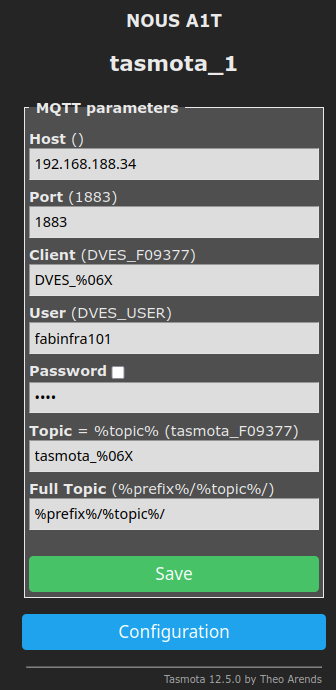
#### Configuration → Configure MQTT
- Host (Die IP-Adresse oder Hostname des FabAccess Servers)
- Port (Standard 1883)
- Benutzername
- Passwort
[](https://docs.fab-access.org/uploads/images/gallery/2024-11/bT7QybDVHUs3b4Zc-grafik.png)
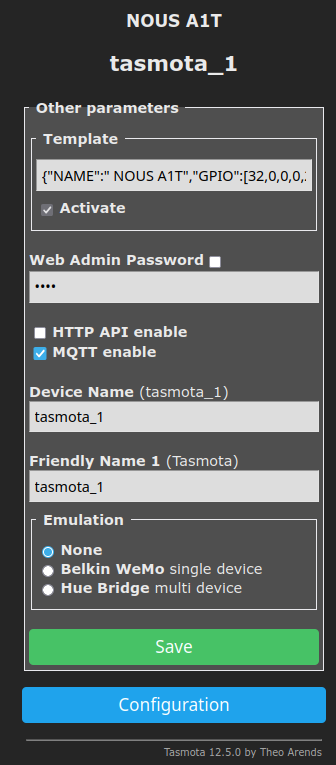
#### Configuration → Configure Other
- Template: In der Regel ist dies fest vordefiniert und funktioniert einfach. Falls nicht, kann das Template [von hier zurückkopiert](https://templates.blakadder.com/nous_A1T.html) werden.
- Passwort für den Web Admin setzen (Der Nutzername ist `admin` und kann nicht verändert werden)
- Device Name (für die eigene Übersicht)
- Friendly Name 1 (für die eigene Übersicht)
- Topic: entweder statisch vergeben (z.B. tasmota\_1 oder die Standards nutzen. Die ID ist sehr wichtig, da wir genau diese für die FabAccess Actor Konfiguration in `bffh.dhall` benötigen, allerdings dort ohne führendes `tasmota_`). Der Standardwert ist `tasmota_%06X`.
- HTTP API **deaktivieren**
**[ hi](https://docs.fab-access.org/uploads/images/gallery/2024-11/aCNb4Nqq1av8oeg3-grafik.png)**
#### Spezifische Kommandos in der Konsole
- [PowerOnState](https://tasmota.github.io/docs/Commands/#control) anpassen.
- Die Steckdose kann so konfiguriert werden, dass sie immer den letzten gespeicherten Zustand einnimmt (d.h. wenn die Dose vorher aus war, wird sie beim nächsten Einstecken auch aus sein oder an sein, wenn sie vorher an war). Das Setzen erfolgt in diesem Fall über die Console durch Ausführen von `PowerOnState 3` (Bestätigen mit Enter).
- falls die Dose einen **Wiederanlaufschutz** simulieren soll, empfiehlt sich `PowerOnState 0` - die Dose ist dann zunächst immer aus, wenn sie eingesteckt wird. So kann keine Maschine aus Versehen los laufen
- Es gibt weitere Modi (0, 1, 2, 3, 4, 5) - siehe [Dokumentation](https://tasmota.github.io/docs/Commands/#control).
- Werkseinstellungen durch [7x hintereinander die Steckdose schnell ein- und wieder ausstecken](https://tasmota.github.io/docs/Device-Recovery/#fast-power-cycle-device-recovery). Diese Option ist praktisch, aber bietet minderen Manipulationsschutz. Das kann mit [SetOption65](https://tasmota.github.io/docs/Commands/#setoption65) per Console unterbunden werden: `SetOption65 1` (Bestätigen mit Enter)
- Den Button an der Steckdose deaktivieren, damit er nicht per Hand gedrückt werden kann. Standardmäßig lässt sich die Nous A1T einfach umschalten per Druck. Die [SetOption73](https://tasmota.github.io/docs/Commands/#setoptions) verhindert das. Das Setzen erfolgt durch Ausführen von `SetOption73 1` (Bestätigen mit Enter)
- Zeitzone setzen. So erhalten wir stichhaltige Informationen über MQTT. Hierzu gibt es ein praktisches Onlinewerkzeug: [https://tasmotatimezone.com](https://tasmotatimezone.com). Für die angegeben Location und Zeitzone erhalten wir den passenden Konfigurationsbefehl für Tasmota. Beispielbefehl: `Backlog Latitude 50.831742; Longitude 12.94054565505144; TimeDST 0,0,3,1,1,120; TimeSTD 0,0,10,1,1,60; TimeZone 99`. Hinweis: Der Zeitserver (NTP) ist automatisch vorkonfiguriert (Befehl `NtpServer`) und muss nicht angefasst werden.
#### Kalibrierung der Stromwerte (Netzspannung) für korrektes Monitoring/Reporting
- als kurzes Tutorial in Englisch: [https://tasmota.github.io/docs/Power-Monitoring-Calibration/#setup](https://tasmota.github.io/docs/Power-Monitoring-Calibration/#setup)
- als 2-minütiges Praxisvideo auf Youtube:
### Viele Module auf einmal konfigurieren
Wer mehrere Nous Steckdosen gleichzeitig und ähnlich konfigurieren will, sieht sich ggf. vor einem größeren Berg Arbeit. Hiervor kann man sich selbst bewahren.
**Backup/Restore**
Eine Variante für diese Zeitersparnis ist, eine Schaltsteckdose sauber vorzukonfigurieren und die Einstellungen dann über die Backup/Restore Funktionalität vom einen Gerät zu sichern und auf den nächsten wieder einzuspielen. Dadurch müssen meistens nur noch wenige Schritte nachgearbeitet werden, wie z.B. der Device Name. Achtung: Die Firmware-Version sollte auf den Zielgeräten die gleiche oder höher sein wie die vom Backup.
**Von der Shell aus**
Eine weitere Möglichkeit ist das Konfigurieren per Konsole. Dazu gibt es folgenden [gist](https://gist.github.com/ixs/be3c97735d8459f5ad516093d3a820fb), bestehend aus zwei Scripts. Damit lassen sich einmal gefundene Tasmota Schaltsteckdosen einbinden und konfigurieren.
Das Script [tasmota-wifi-setup.sh](https://gist.github.com/ixs/be3c97735d8459f5ad516093d3a820fb#file-tasmota-wifi-setup-sh) sucht dabei nach Tasmota Geräten mit entsprechender SSID und verbindet sich. Dabei wird das Gerät unter der Standard-IP Adresse verfügbar und wir können per einfachem curl Befehl die Wunsch-SSID + Passwort eingeben und updaten. Einmal eingebunden in das eigene Heimnetz, kann es dann weiter per [tasmota-configure.sh](https://gist.github.com/ixs/be3c97735d8459f5ad516093d3a820fb#file-tasmota-configure-sh) konfiguriert werden. Die Scripts müssen entsprechend der eigenen Bedürfnisse und Netzwerkgegebenheiten angepasst werden.
## Bekannte Probleme
### Werkseinstellungen als Manipulationsmethode
Nutzer können die Admins ärgern!
Nutzer können FabAccess umgehen, wenn sie die Steckdosen auf Werkseinstellung zurücksetzen und die Tasmota Schaltsteckdose umkonfigurieren. Um die Smart-Steckdose auf die Werkseinstellungen zurückzusetzen, benötigen Sie: Stecken Sie das Gerät 6 mal schnell hintereinander ein und aus und lassen Sie es das siebte Mal eingeschaltet. Die LED sollte zu blinken beginnen. Dies bedeutet, dass die Steckdose wieder angeschlossen werden kann. Per SetOption65 kann dieses Verhalten geändert werden (siehe oben). Allerdings bewirkt diese Option auch, dass im Falle fehlender Verbindung keine Konfiguration der Dosen mehr erfolgen kann. Der einzige Weg ist dann das Zurücksetzen per [OTA-Flash](https://www.tasmota.info/#ota-flash).
### Schaltsteckdose schaltet per MQTT-Befehl nicht oder blinkt
Die Nous Steckdose blinkt, aber sie ist im Netzwerk erreichbar (nicht im Access Point Modus)!
Wenn die Schaltsteckdose blinkt, sich aber nicht bedienen lässt: Nachprüfen, ob der MQTT Server für Geräte erreichbar ist. Die Nous Steckdosen blinken in der Regel dann, wenn keine Verbindung zum Server besteht oder weil ggf. die IP-Adresse falsch konfiguriert ist. In diesem Fall die Tasmota Settings und die des Mosquitto Servers prüfen. Übrigens blinken die Schaltsteckdosen bei fehlender MQTT-Verbindung nicht, wenn sie eingeschalten sind - dann leuchtet die LED durchgängig grün.
## Tasmota Schaltsteckdose auf MQTT-Funktionalität testen
Nach dem Einbinden und Konfigurieren unserer Schaltsteckdose in unser Netzwerk können wir sie von einem beliebigen Linux Client überprüfen, ohne dabei FabAccess anzufassen. Somit schließen wir von Anfang an Probleme aus. Wir nutzen dazu das Kommando `mosquitto_pub`. Für das Schalten sprechen wir nicht direkt die Nous A1T an (denn wir haben der Nous Dose die Server-Informationen bereits mitgegeben), sondern den MQTT Server mit seiner IP-Adresse und Begleitinformationen Port, Benutzer und Passwort. Dabei übergeben wir mit `-t` außerdem das Topic und mit `-m` den Wert. In folgenden Beispiel schalten wir die Dose zunächst aus und dann an. Das Topic setzt sich aus dem Präfix `cmnd`, dem Gerätename `tasmota_1` und dem Kommando `POWER` zusammen.
```bash
#mosquitto_pub verfügbar machen, falls nicht aufrufbar
sudo apt install mosquitto-clients
```
Ausschalten:
```
mosquitto_pub -d -h 192.168.188.34 -u fabinfra101 -P fablocal -p 1883 -t "cmnd/tasmota_1/POWER" -m '0'
```
Einschalten:
```
mosquitto_pub -d -h 192.168.188.34 -u fabinfra101 -P fablocal -p 1883 -t "cmnd/tasmota_1/POWER" -m '1'
```
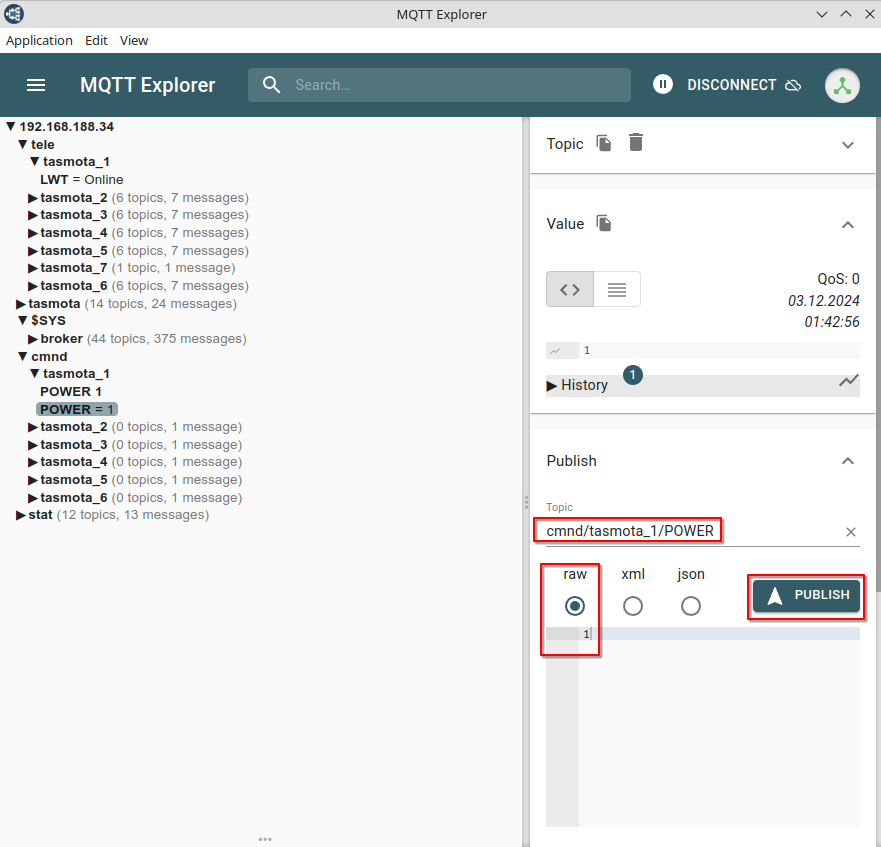
Wer nicht auf Kommandozeile operieren will oder etwas Debug-Übersicht benötigt, der kann den [MQTT Explorer](https://docs.fab-access.org/books/awesome-fabinfra/page/sammlung-mqtt-tools "Sammlung: MQTT Tools") verwenden. Im Feld `Topic` kann der obige Befehl eingegeben werden. der Wert kann als `raw` Wert eingetippt werden. Dann klicken wir auf `PUBLISH` und führen die Aktion aus.
[](https://docs.fab-access.org/uploads/images/gallery/2024-12/xip0VBDluGhUF4iV-grafik.png)
## Tasmota Actor für BFFH installieren
Diese Anleitung findest du unter [Aktor: Tasmota](https://docs.fab-access.org/books/plugins-aktoren-initiatoren/page/aktor-tasmota "Aktor: Tasmota").
## Tasmota Web UI in FabAccess-Farben
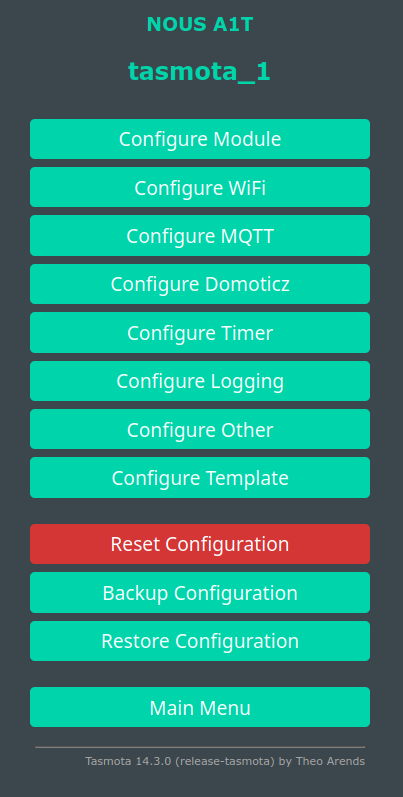
Zum "hübsch" machen können wir alle Farben in Tasmota ändern. Das hat einerseits eine kosmetische Wirkung, andererseits eine warnende bzw. informierende! Sobald wir sehen, dass unsere Nous Steckdose andere Farben als der Standard hat wissen wir, dass wir sie schonmal konfiguriert haben und dass sie zu unserem FabAccess Setup gehört. In Umgebungen, wo vielleicht noch andere Geräte im Netzwerk ihr (Un)wesen treiben, hilft das:
```bash
mosquitto_pub -d -h MQTT_SERVER -p MQTT_SERVER_PORT -u MQTT_USER -P MQTT_PASSWORD -t "cmnd/tasmota_1/WebColor" -m '{"WebColor":["#00d4aa","#3c474d","#3c474d","#000000","#dddddd","#00d4aa","#3c474d","#ff5661","#008000","#faffff","#00d4aa","#009275","#d43535","#931f1f","#47c266","#5aaf6f","#faffff","#999999","#00d4aa"]}'
```
[](https://docs.fab-access.org/uploads/images/gallery/2025-01/UXbEVjsnOpEwDzSl-bildschirmfoto-20241202-012719.png)
*Screenshot: Das Web Interface umgefärbt*
Der Standard kann wie folgt zurückgesetzt werden:
```bash
mosquitto_pub -d -h MQTT_SERVER -p MQTT_SERVER_PORT -u MQTT_USER -P MQTT_PASSWORD -t "cmnd/tasmota_1/WebColor" -m '{"WebColor":["#eaeaea","#252525","#4f4f4f","#000000","#dddddd","#65c115","#1f1f1f","#ff5661","#008000","#faffff","#1fa3ec","#0e70a4","#d43535","#931f1f","#47c266","#5aaf6f","#faffff","#999999","#eaeaea","#08405e"]}'
```
Die exakte Doku der Farben findet sich in [https://github.com/arendst/Tasmota/blob/development/tasmota/my\_user\_config.h](https://github.com/arendst/Tasmota/blob/development/tasmota/my_user_config.h)
## Erweitertes Setup - Custom Tasmota Firmware mit TLS-Support
Neben der unverschlüsselten Standardvariante mit MQTT lässt sich auch eine sichere MQTTS-Verbindung herstellen, sofern Tasmota entsprechend dafür ausgestattet ist. Hierzu ist das Kompilieren der Firmware notwendig, weil TLS aus Platzgründen standardmäßig nicht eingebaut ist. Wir beziehen uns auf [https://tasmota.github.io/docs/Create-your-own-Firmware-Build-without-IDE/#build-the-firmware](https://tasmota.github.io/docs/Create-your-own-Firmware-Build-without-IDE/#build-the-firmware).
Tasmota unterstützt von Haus aus das [Let's Encrypt ISRG Root X1](https://letsencrypt.org/certificates/) Zertifikat, welches bis zum 04.06.2030 gültig ist. Siehe [https://tasmota.github.io/docs/TLS](https://tasmota.github.io/docs/TLS/).
### Umgebung aufsetzen (platform.io)
```bash
dnf install python python-virtualenv
pip install --upgrade pip
cd /home/tomate/FabInfra
virtualenv platformio-core
cd platformio-core
. bin/activate
pip install -U platformio
pip install --upgrade pip
```
```bash
cd /home/tomate/FabInfra
git clone https://github.com/arendst/Tasmota.git
```
### Anpassungen vornehmen
```bash
vim platform.ini
```
```ini
; uncomment the following to enable TLS with 4096 RSA certificates
-DUSE_4K_RSA
```
```ini
#ganz oben
lib_extra_dirs =
${common.lib_extra_dirs}
lib/lib_ssl
```
```bash
vim tasmota/user_config_override.h
```
```c#
#ifndef _USER_CONFIG_OVERRIDE_H_
#define _USER_CONFIG_OVERRIDE_H_
#ifndef USE_MQTT_TLS
#define USE_MQTT_TLS // Use TLS for MQTT connection (+34.5k code, +7.0k mem and +4.8k additional during connection handshake)
#define MQTT_TLS_ENABLED true // [SetOption103] Enable TLS mode (requires TLS version)
#define USE_MQTT_TLS_CA_CERT // Force full CA validation instead of fingerprints, slower, but simpler to use. (+2.2k code, +1.9k mem during connection handshake)
// This includes the LetsEncrypt CA in tasmota_ca.ino for verifying server certificates
// #define USE_MQTT_TLS_FORCE_EC_CIPHER // Force Elliptic Curve cipher (higher security) required by some servers (automatically enabled with USE_MQTT_AWS_IOT) (+11.4k code, +0.4k mem)
#endif
#endif // _USER_CONFIG_OVERRIDE_H_
```
### Flashen
Für das Flashen zuerst [http://ota.tasmota.com/tasmota/tasmota-minimal.bin.gz](http://ota.tasmota.com/tasmota/tasmota-minimal.bin.gz) aufspielen, dann das custom kompilierte **tasmota.bin.gz**
[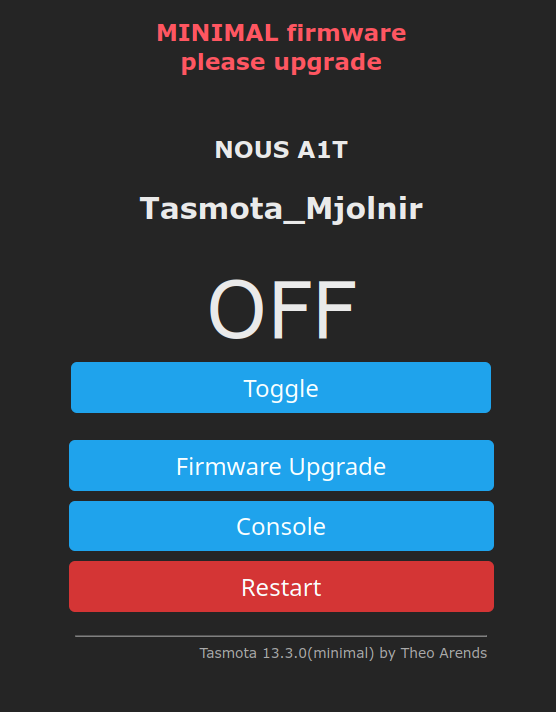](https://docs.fab-access.org/uploads/images/gallery/2024-10/EgKYZzJ0TtJpJpBG-flash1.png) [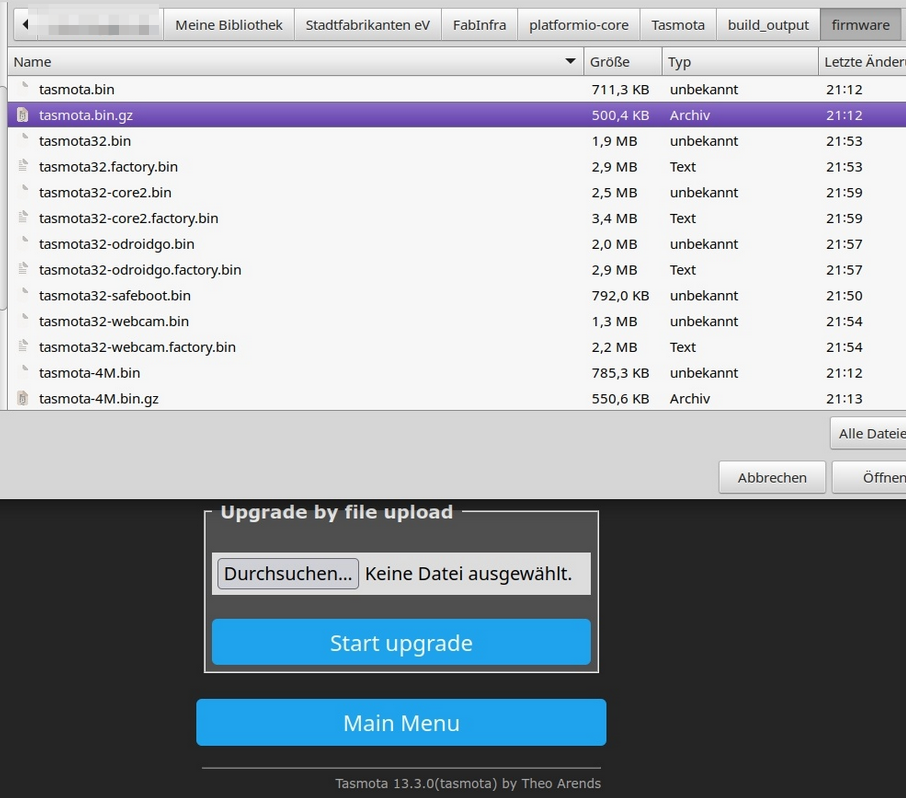](https://docs.fab-access.org/uploads/images/gallery/2024-10/AGBwE1ZDNCPmScYS-flash2.png) [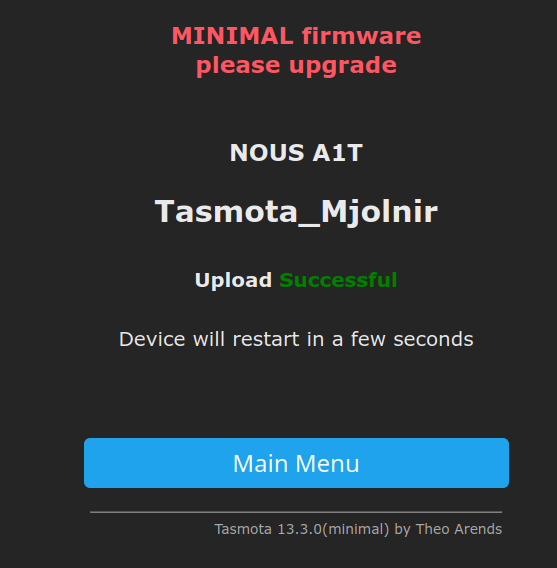](https://docs.fab-access.org/uploads/images/gallery/2024-10/IOUUoMoSr2DD5uwg-flash3.png)
### TLS-Verschlüsselung verwenden
Standard ist:
- Host: 192.168.1.192
- Port: 1883
Angepasst ist:
- Host: fabaccess.fablabchemnitz.de
- Port: 8883
[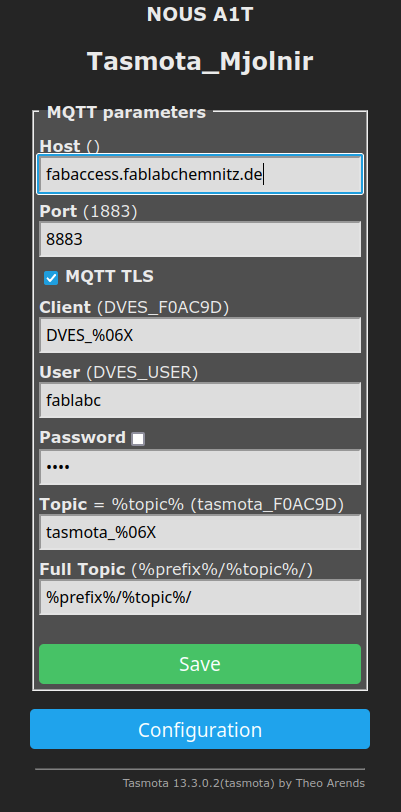](https://docs.fab-access.org/uploads/images/gallery/2024-10/r4pExmg5d72xBW1B-tasmota-tls.png)
**Prüfen, ob der DNS-Eintrag klappt und der Port offen ist. Sonst kann keine MQTTS Verbindung aufgebaut werden:**
Der DNS-Eintrag ist aktuell im public DNS eingetragen (neycerha) und zeigt auf 192.168.1.192 → das funktioniert nicht, weil wir das DNS der Fritzbox nicht überschreiben können
Für ein LAN wird ein eigener DNS-Server gebraucht, z.B. Unifi DreamMachine oder ein pi-hole.
```bash
dig fabaccess.fablabchemnitz.de +short
dig @ns2.fablabchemnitz.de fabaccess.fablabchemnitz.de +short
dig @8.8.8.8 fabaccess.fablabchemnitz.de +short
#private DNS Server zuhause
dig @76.76.2.2 fabaccess.fablabchemnitz.de +short
dig @76.76.10.2 fabaccess.fablabchemnitz.de +short
dig @2606:1a40::2 fabaccess.fablabchemnitz.de +short
dig @2606:1a40:1::2 fabaccess.fablabchemnitz.de +short
dig @192.168.1.22 -> empty. Warum? Weil die FritzBox mit einem eigenen Eintrag bereits 192.168.1.192 inne hält und sich nicht überschreiben lässt #fritzbox
telnet fabaccess.fablabchemnitz.de 8883
```
**In Tasmota Console:**
[https://tasmota.github.io/docs/Commands/#setoptions](https://tasmota.github.io/docs/Commands/#setoptions)
```go
#setzen
SetOption103 1
SetOption132 0
#output prüfen:
SetOption103
SetOption132
#DNS Server 1 "IPAddress4" verändern (testweise)
IPAddress4 192.168.1.22 #default
IPAddress4 8.8.8.8 restart 1
#DNS Server 2 "IPAddress5" verändern (testweise)
IPAddress5 0.0.0.0 #default
IPAddress5 8.8.4.4
IPAddress5 45.136.31.74 restart 1
#mDNS enablen - nur testweise
SetOption55 1
```
Deprecated Fingerprint Methode
Fingerprint erzeugen: [https://github.com/issacg/tasmota-fingerprint/releases](https://github.com/issacg/tasmota-fingerprint/releases)
```bash
cd /opt/
wget https://github.com/issacg/tasmota-fingerprint/releases/download/v1.0.0/tasmota-fingerprint_1.0.0_Linux_armv7.gz
gunzip tasmota-fingerprint_1.0.0_Linux_armv7.gz
chmod +x tasmota-fingerprint_1.0.0_Linux_armv7
./tasmota-fingerprint_1.0.0_Linux_armv7 /etc/ssl/certs/ISRG_Root_X1.pem
```
TLS Fingerprint eintragen und TLS aktivieren (In Tasmota Console):
```c#
#setzen
SetOption103 1
SetOption132 1
MqttFingerprint F4 EA FC 42 1A 8B 2D 2D 2E 1F 65 21 58 BF D7 3B 35 3F 90 4E
#output prüfen:
SetOption103
SetOption132
MqttFingerprint
#reset Fingerprint:
MqttFingerprint 00 00 00 00 00 00 00 00 00 00 00 00 00 00 00 00 00 00 00 00
#allow all (Warnung: nicht epfohlen):
MqttFingerprint FF FF FF FF FF FF FF FF FF FF FF FF FF FF FF FF FF FF FF FF
```
## Firmware Upgrade
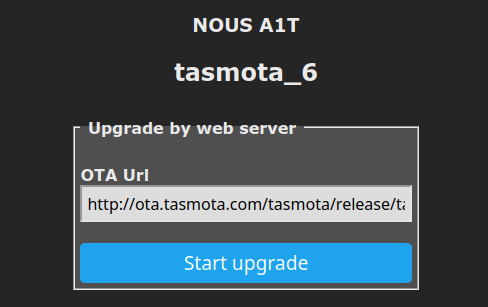
Das Upgrade kann direkt vom Web Interface aus erledigt werden und funktioniert grundlegend einfach. Das Update dauert ca. 3-5 Minuten und wird bei zwischenzeitlicher Seitenaktualisierung u.U. verschiedene Fehler anzeigen. Diese sind jedoch normal. Zuletzt getestet am 21.11.2024 mit Nous A1T mit Tasmota 12.5.0 (minimal) auf 14.3.0 (minimal).
[](https://docs.fab-access.org/uploads/images/gallery/2024-11/WKy5OBxZhTAlr4I0-grafik.png)
Weitere Infos finden sich unter [https://tasmota.github.io/docs/Upgrading/#decode-config-tool](https://tasmota.github.io/docs/Upgrading/#decode-config-tool)
## 3D-Druck Einhausung vom MakerSpace Gütersloh
[gitlab.com/igami/nous-a1-safebox](http://gitlab.com/igami/nous-a1-safebox)
## Ein kurzes Nous A1T Erklärvideo
Falko Richter von 35 Services e.V. Berlin erklärt grundlegende Schritte und demonstriert, wie man Nous A1T Schaltsteckdosen mit Tasmota Firmware verwendet.
## Rules (Regeln)
Mit Regeln können wir angepasstes Verhalten ermöglichen und zusätzlichen Komfort- bzw. Logikgewinn erzielen. Hier finden sich ein paar praktische Regeln für Copy-Paste. Im Anschluss jeder Konfiguration sollte das Script nochmal ausgiebig getestet werden!
Angelegte Regeln können auch wieder [gelöscht](https://tasmota.github.io/docs/Rules/#delete-rule) werden:
```html
rule1 "
```
Die Anzeige der aktuell vergebenen Regel ist möglich per:
```html
rule1 ?
```
### Nachlaufsteuerung für Geräte (60 Sekunden)
Diese Regel wurde von Joris Bijkerk beigesteuert und erlaubt, dass eine Gerätschaft nach dem Ausschalten noch 60 Sekunden nachläuft. Die Zeit `RuleTimer1` kann beliebig angepasst werden. Die folgnden Kommandos fügen wir in der Console ein und führen sie aus.
Diese Regel funktoniert nicht für Schaltsteckdosen, weil beim Verändern des Power-Status kein Event#Switch1 getriggert wird.
```
Backlog SwitchMode1 1
```
```
Rule1
ON Event#Switch1#State=1 DO
Backlog Power1 ON; RuleTimer1 0
ENDON
ON Event#Switch1#State=0 DO
RuleTimer1 60
ENDON
ON Rules#Timer=1 DO
Power1 0
ENDON
```
```
Rule1 1
```
## Do's und Dont's
Ein paar Hinweise zur Elektrik.
### Nicht Stapeln
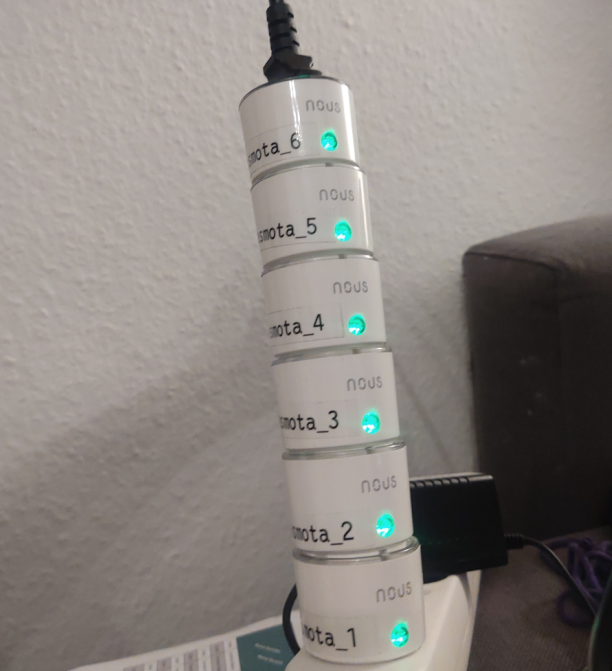
Das Stapeln mehrerer Nous Schaltsteckdosen funktioniert in der Praxis, aber ergibt technisch wenig Sinn und ist [elektrisch bedenklich](https://www.esg-gesellschaft.de/elektrosicherheit-blog/hintereinanderschalten-von-mehrfachsteckdosen-gefaehrdet-elektrosicherheit), zumal alle Dosen aus gehen, die hinter der jeweils vorigen Schaltsteckdose klemmen.
[](https://docs.fab-access.org/uploads/images/gallery/2024-12/vt9L7k75EPWvUXBw-grafik.png)
### Keine Verteilersteckdosenleisten anstecken
An die Schaltsteckdosen sollten im Idealfall keine Verteilerleisten angeschlossen werden. Eine Nous A1T kann bis zu 3680 Watt abgeben. Die sind u.U. schnell erreicht. Konzeptionell gesehen ist eine Schaltsteckdose diesen Typs für genau einen Verbraucher ausgelegt. Wenn Du mit einer solchen Schaltsteckdose mehrere Geräte zusammen schalten möchtest, dann empfehlen wir dir einen anderen Typ von Schaltsteckdose - zum Beispiel die Nous A5T. Diese kann bis zu drei Schuko-Geräte aufnehmen und hat zusätzlich USB-Ports.